
Mis à jour le 26 novembre 2026
Chapitre 2. Créer des utilisateurs et configurer des règles de permissions
Contrôlez qui accède à chaque département, module et dossier en attribuant des profils et des règles de permissions.
Ubyquo permet de créer des utilisateurs, d'attribuer des profils et de configurer des règles de permissions pour contrôler l'accès aux départements, aux modules et aux dossiers.
Où
Dans l'onglet Inicio (Accueil), icône en haut à gauche. Si l'administration du compte ne s'ouvre pas, consultez L'administration du compte Ubyquo ne s'ouvre pas.
En vidéo
Découvrez le processus complet dans la Vidéo tutoriel Ubyquo (en espagnol) - Gestion des utilisateurs et des règles.
Partie 1 Configurer le département du profil (une seule fois)
- 1
Ouvrez l'administration du compte
Dans l'onglet Inicio, cliquez sur l'icône en haut à gauche.

- 2
Ouvrez « Perfiles de usuario »
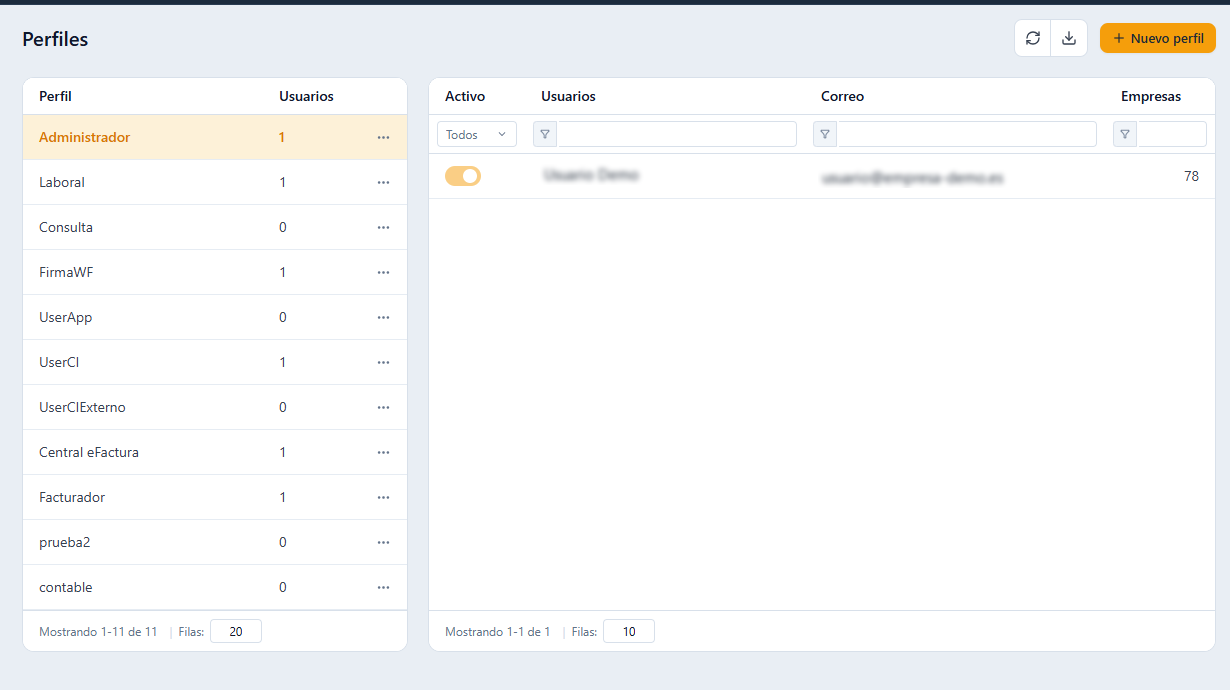
Accédez à Perfiles de usuario (Profils utilisateur).

- 3
Modifiez le profil
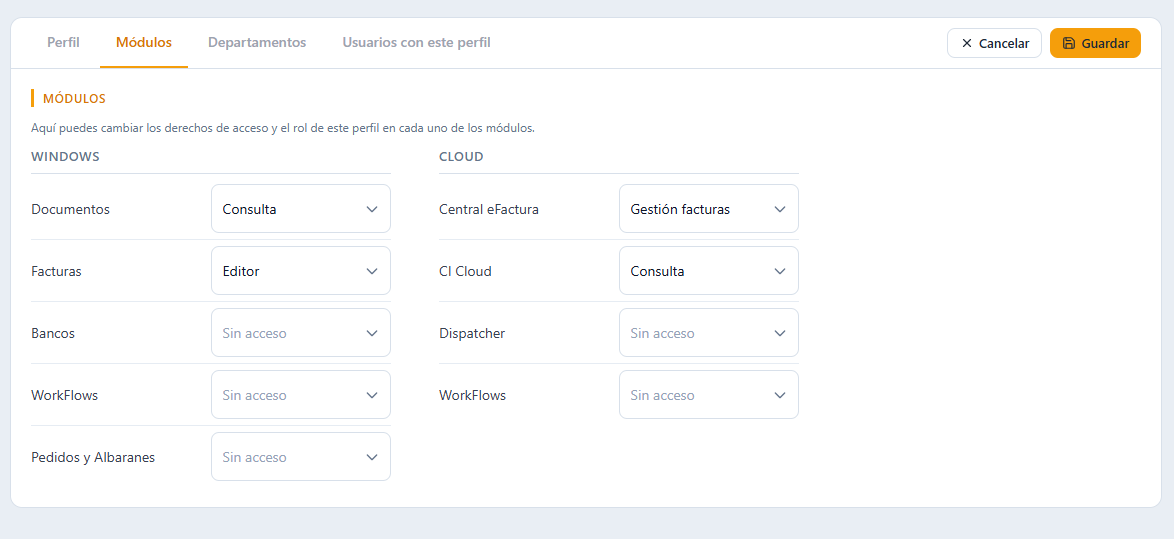
Cherchez le profil que vous allez utiliser, normalement Contable (Comptable) ou FirmaWF, cliquez sur les trois points à droite et choisissez Editar (Modifier).
- 4
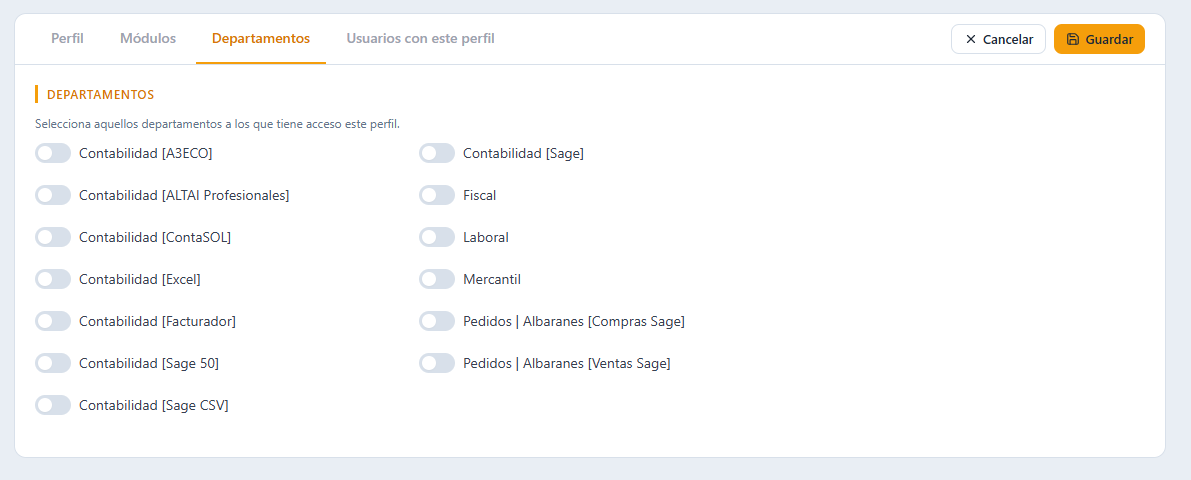
Attribuez le département
Sélectionnez le département, normalement celui du logiciel comptable que vous utilisez. Les utilisateurs sont ainsi associés à leurs dossiers et à leurs sociétés.
Partie 2 Créer un utilisateur
- 5
Ouvrez l'onglet « Usuarios »

- 6
Cliquez sur « Nuevo usuario »
Cliquez sur Nuevo usuario (Nouvel utilisateur)
 .
- 7
Remplissez ses données Obligatoire
Complétez la fiche de l'utilisateur :
Nom et prénomE-mailTéléphone (facultatif)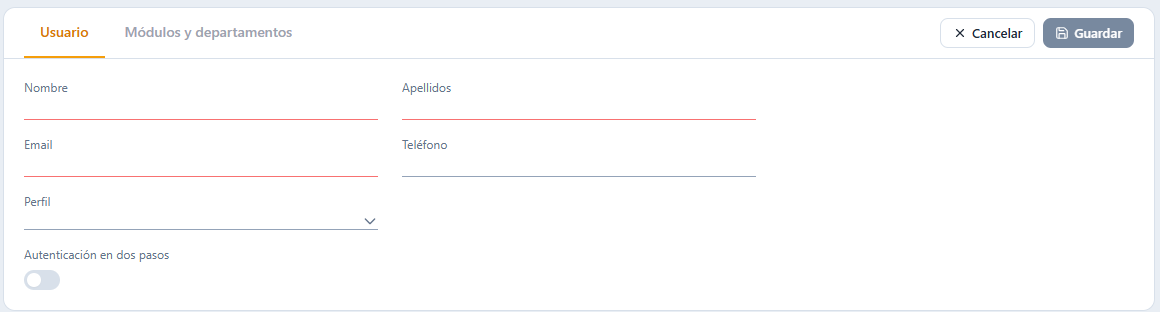
- 8
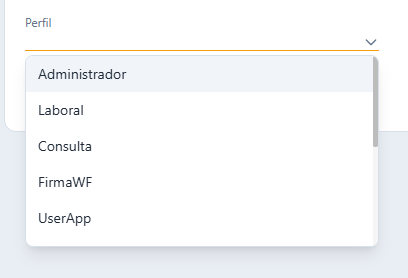
Attribuez le profil
Choisissez le Perfil de usuario (Profil utilisateur), qui détermine les modules et les départements auxquels l'utilisateur accède.
Le mot de passe arrive par e-mail
L'utilisateur reçoit automatiquement son mot de passe d'accès par e-mail.
Partie 3 Donner accès aux dossiers (règles « Permitir »)
- 9
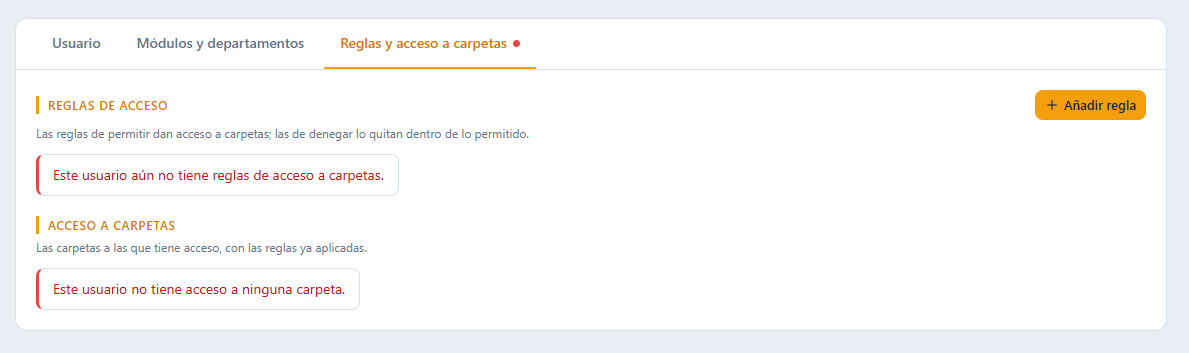
Modifiez l'utilisateur
Sélectionnez l'utilisateur et cliquez sur Detalles (Détails)
 . Depuis cet écran, vous pouvez modifier sa configuration et ajouter ses règles d'accès.
- 10
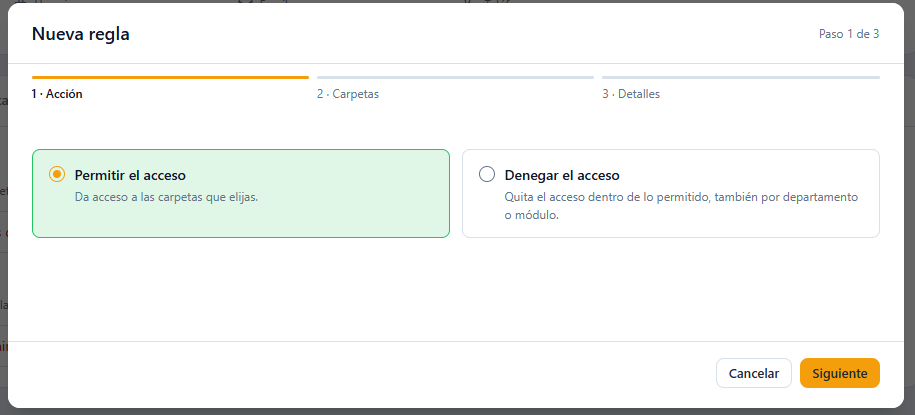
Créez une règle « Permitir »
Cliquez sur Añadir regla (Ajouter une règle)
 , choisissez le type Permitir (Autoriser) et cliquez sur Siguiente (Suivant).
- 11
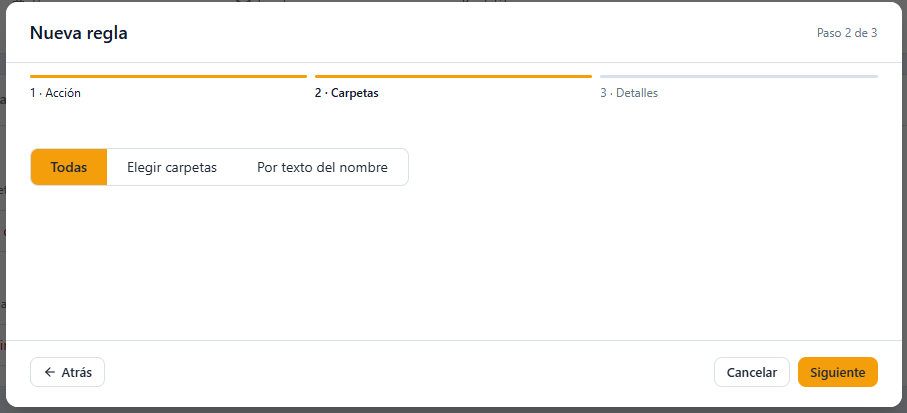
Choisissez les dossiers
Choisissez Todas (Tous) et cliquez sur Siguiente.
- 12
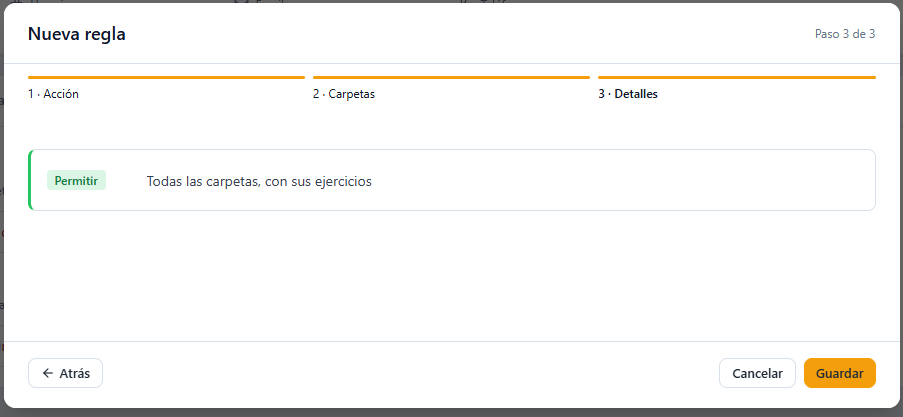
Enregistrez la règle
Cliquez sur Guardar (Enregistrer).
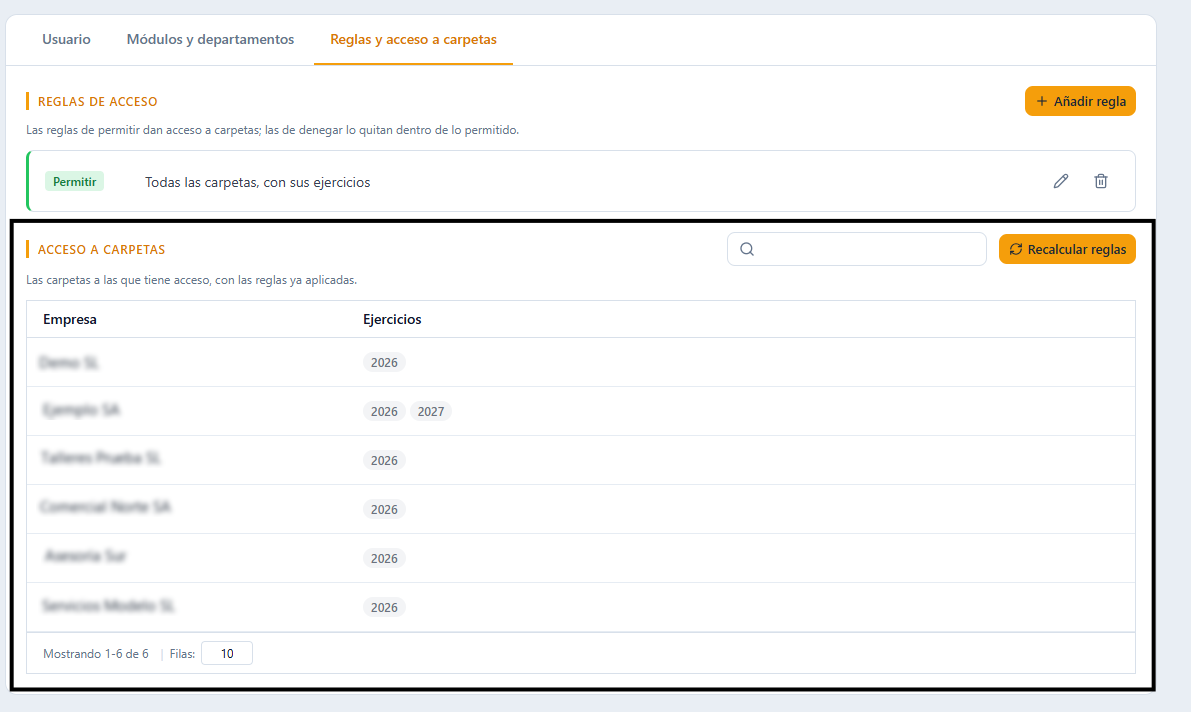
Les dossiers s’affichent avec les règles appliquées
Partie 4 Restreindre l'accès (règles « Denegar »)
- 13
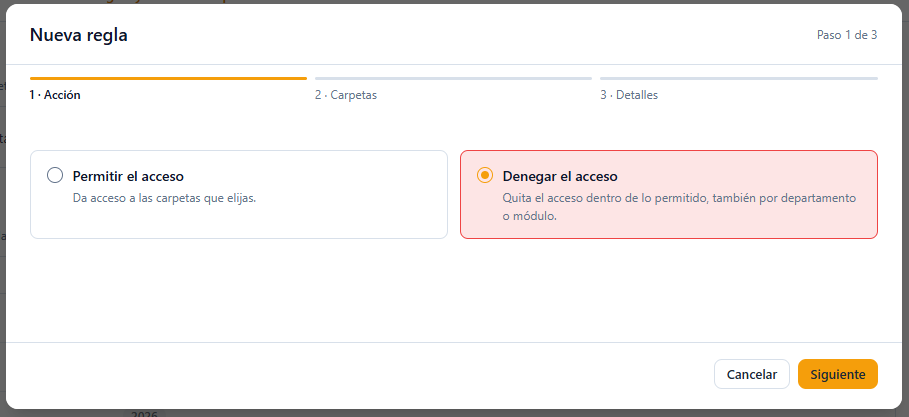
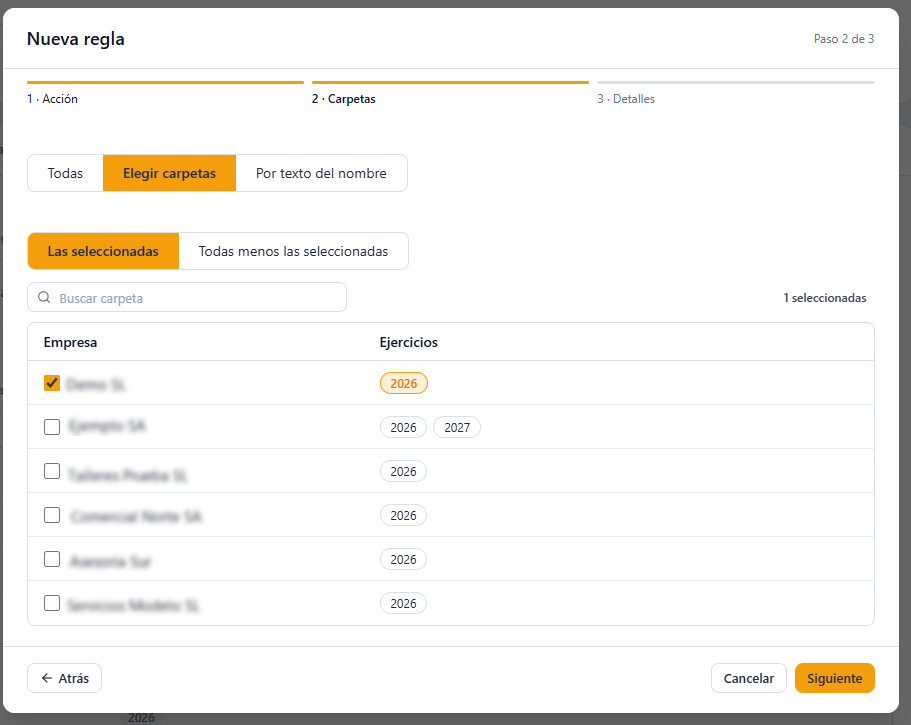
Créez une règle « Denegar »
Dans la fiche de l'utilisateur, cliquez sur Añadir regla, choisissez le type Denegar (Refuser) et sélectionnez les dossiers dont vous voulez refuser l'accès.
Partie 5 Appliquer et gérer les règles
- 14
Recalculez les règles
Après avoir modifié les permissions, cliquez sur Recalcular reglas (Recalculer les règles)
 pour mettre à jour les accès de l'utilisateur.
- 15
Modifiez ou supprimez des règles
Depuis la configuration de l'utilisateur, vous pouvez gérer ses règles : Editar regla (Modifier la règle)
 modifie une règle existante et Borrar regla (Supprimer la règle)
 supprime une règle devenue inutile.