
Mis à jour le 23 septembre 2026
Importer uniquement mes données avec le Gestionnaire d'importations de Sage
Dupliquez les guides d'importation pour que chaque utilisateur importe uniquement son propre fichier Excel.
Lorsque plusieurs utilisateurs utilisent le Gestionnaire d'importations de Sage pour importer des données depuis des fichiers Excel générés par Ubyquo, les fichiers de tous les utilisateurs configurés peuvent être utilisés par défaut.
Si vous souhaitez que chaque utilisateur importe uniquement son propre fichier Excel, vous pouvez dupliquer les guides d'importation et configurer dans chacun le nom du document correspondant.

Dupliquer les guides d'importation
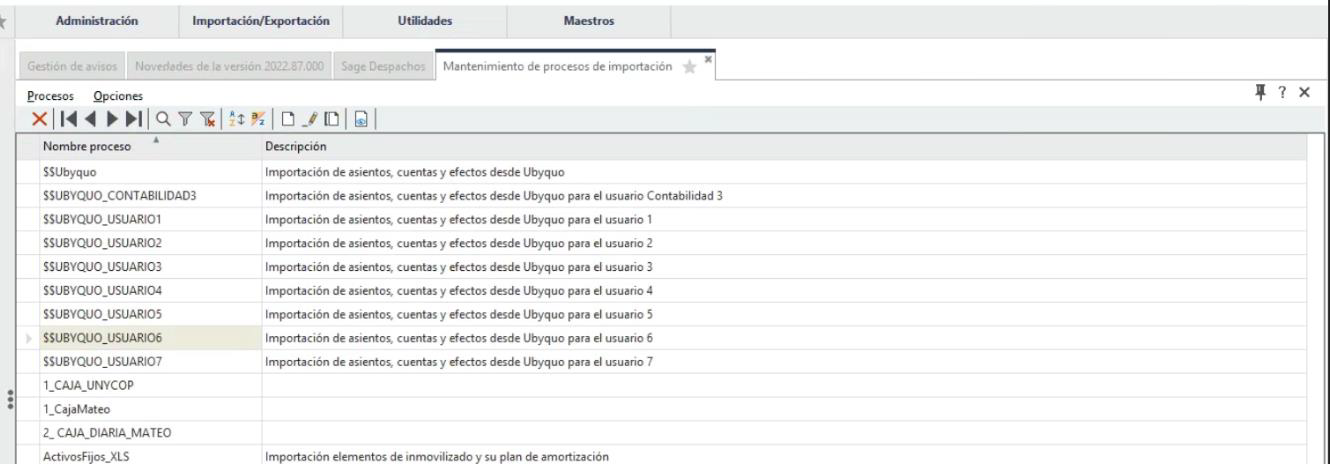
- Accédez à la section de Sage où sont gérés les guides d'importation.
- Repérez le guide d'importation que vous utilisez actuellement.
- Dupliquez le guide autant de fois qu'il y a d'utilisateurs devant effectuer une exportation individuelle.
- Attribuez à chaque guide dupliqué un nom spécifique et descriptif permettant d'identifier l'utilisateur correspondant.
Configurer le nom du document
Dans chacun des guides dupliqués :
- Repérez le champ Nombre del documento (Nom du document) ou le champ correspondant au nom du fichier attendu.
- Saisissez le nom exact du fichier Excel que l'utilisateur générera.
Par exemple :
Datos_Ubyquo XXXX.xlsx
Il est important que le nom configuré dans le guide corresponde au nom du fichier Excel généré par l'utilisateur.
Ainsi, chaque guide d'importation sera associé au fichier correspondant et l'importation n'utilisera pas les fichiers d'autres utilisateurs.
Résultat attendu
Une fois un guide configuré pour chaque utilisateur, chacun pourra gérer sa propre importation en utilisant uniquement son fichier Excel d'Ubyquo.
Cela permet de garder séparées les importations de chaque utilisateur et d'éviter que des données de différents fichiers ne se mélangent.