
Mis à jour le 9 octobre 2026
Comment créer des bons de livraison dans CENTRAL eFACTURA ?
Préparez des bons de livraison modifiables jusqu'à leur facturation, car une facture émise ne peut plus être modifiée.
- 1
Ouvrez l'outil de facturation
Dans Central eFactura › Facturador, choisissez la société et l'exercice.

- 2
Créez le bon de livraison
Dans l'onglet Albaranes (Bons de livraison), cliquez sur Nuevo albarán (Nouveau bon de livraison) et choisissez Estándar (Standard) ou Simplificado (Simplifié).

- 3
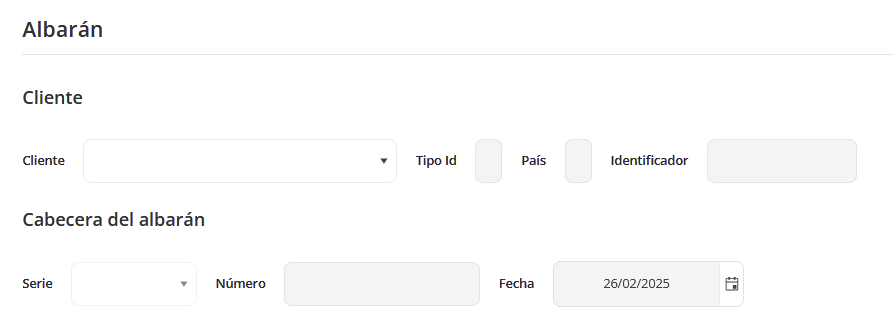
Choisissez le client Obligatoire
Sélectionnez le client dans la liste déroulante : ses données se remplissent automatiquement. La série est facultative et la date est celle du jour si vous ne la modifiez pas.
- 4
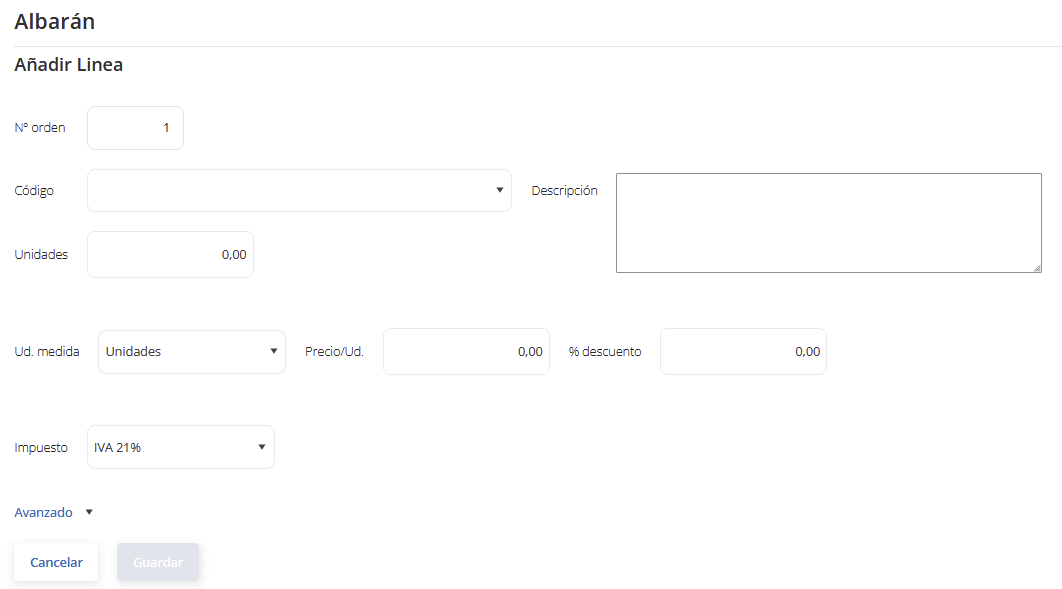
Ajoutez les lignes Obligatoire
Cliquez sur Añadir (Ajouter) pour chaque article, remplissez la ligne et cliquez sur Guardar (Enregistrer) :
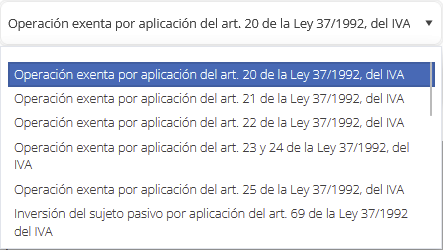
ArticleQuantité% de remiseTaux de TVAAvancé : régime fiscal et opération
- 5
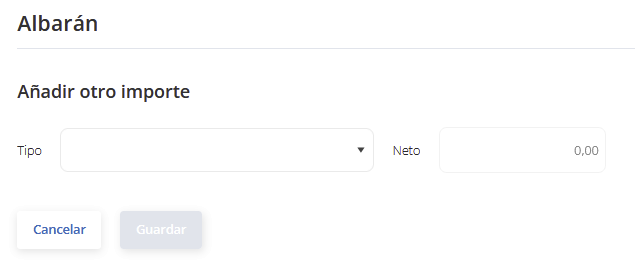
Autres montants Facultatif
Ajoutez des frais supplémentaires en choisissant le type de montant.

- 6
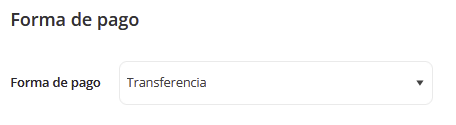
Mode de paiement
Par défaut, c'est celui configuré pour la société ; vous pouvez le modifier.
- 7
Informations complémentaires Facultatif
Choisissez le modèle de mention légale et, si vous le souhaitez, ajoutez un commentaire ou une référence :
Mention légaleCommentaireN° de référence
- 8
Vérifiez et enregistrez
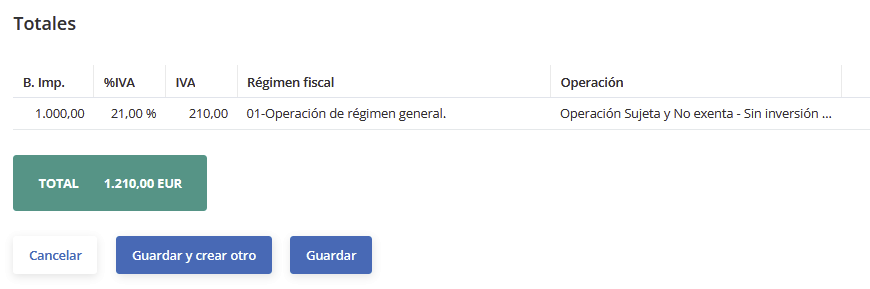
Contrôlez le détail des montants (les montants avec et sans retenue sont séparés) et cliquez sur Guardar ou Guardar y crear otro (Enregistrer et créer un autre).
Vérifiez le bon de livraison
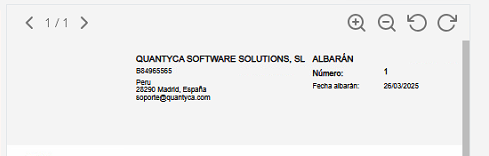
Il apparaît dans la liste des Albaranes. Pour le voir en PDF, sélectionnez-le et cliquez sur
 .
Tant que vous ne l'avez pas facturé, vous pouvez modifier le bon de livraison. Quand il est prêt, émettez la facture.