
Mis à jour le 18 septembre 2026
Manuel d'utilisation du module Bancos
Consultez le guide d'utilisation du module Bancos, en commençant par l'accès et le changement de mot de passe.
Connexion
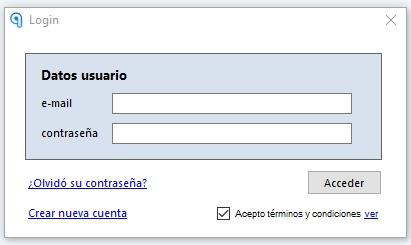
Au lancement du programme, l'utilisateur vous sera demandé : il correspond à l'adresse e-mail fournie lors de l'inscription. Vous devrez aussi saisir le mot de passe fourni par l'installateur ou le formateur.
Changement de mot de passe
Si vous avez oublié votre mot de passe, vous pouvez cliquer sur l'option « ¿Olvidó su contraseña? » (Mot de passe oublié ?) pour recevoir un nouveau mot de passe par e-mail.
Pour changer votre mot de passe, suivez ces étapes :
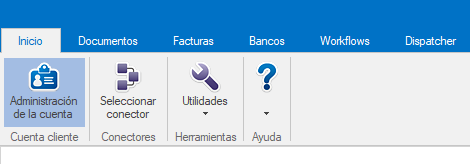
- Allez dans Inicio (Accueil) > Administración de la cuenta (Administration du compte). (Si rien ne s'ouvre, vous pouvez y accéder depuis ici)
- Sélectionnez l'option « Mis datos » (Mes données) et cliquez sur « Cambiar contraseña » (Changer le mot de passe).
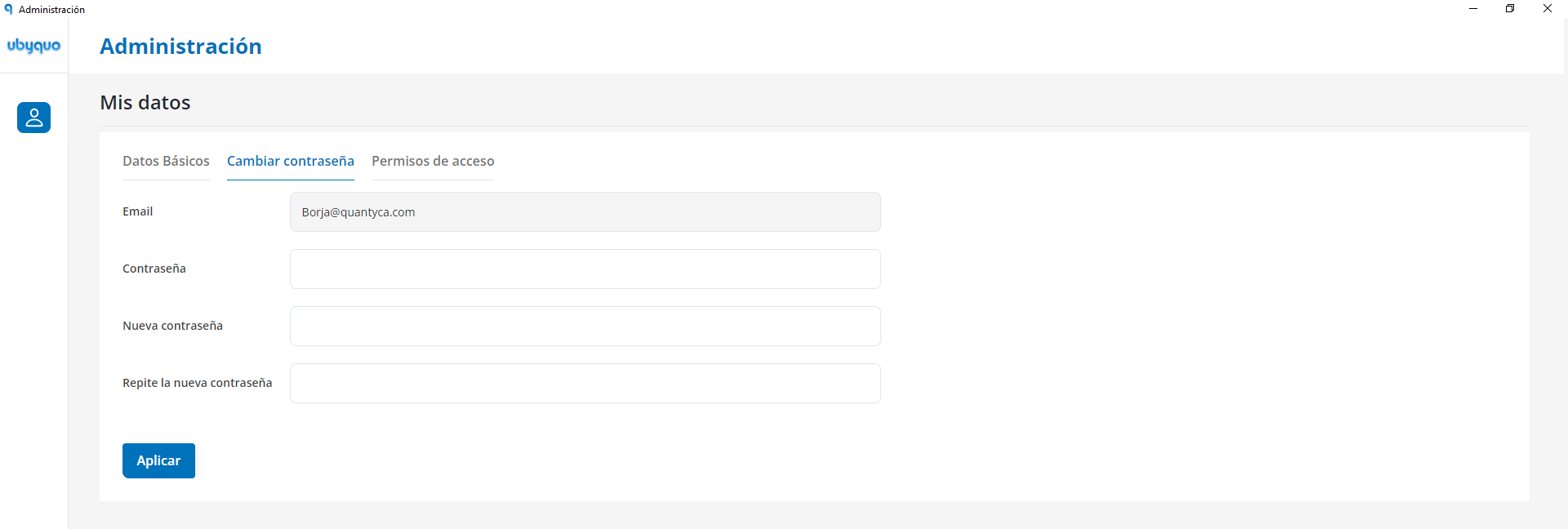
- Le nouveau mot de passe doit être :
- — Alphanumérique.
- — D'au moins 8 caractères.
- — Composé de majuscules et de minuscules.
Il est recommandé de mettre à jour régulièrement votre mot de passe pour des raisons de sécurité.
Accès au Centre d'aide

Pour vous familiariser avec les options du module Documents, accédez au Centre d'aide depuis l'icône du module .
Vous y trouverez des articles et des guides détaillés qui vous permettront de résoudre les questions courantes et de tirer le meilleur parti de l'outil.
Configuración Bancos (Configuration Banques)
Effectuez des configurations générales et spécifiques par exercice, et gérez les vues dans l'onglet Bancos.
Depuis cette option, vous pouvez modifier les données principales de la société et définir des paramètres généraux pour la gestion des factures.
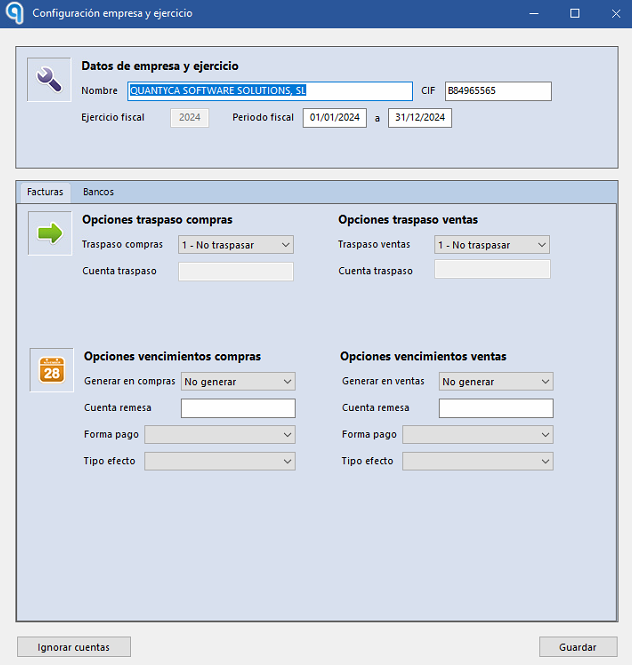
- Le Nombre (Nom), le CIF et le Periodo Fiscal (Période fiscale) peuvent être modifiés depuis cette section.
Cet onglet permet de configurer :
- Traspaso de compras o ventas (Transfert des achats ou des ventes) : permet de définir les règles de transfert des documents.
- Generación de vencimientos (Génération des échéances) : possibilité d'activer la génération automatique des échéances pour les achats ou les ventes au niveau global.
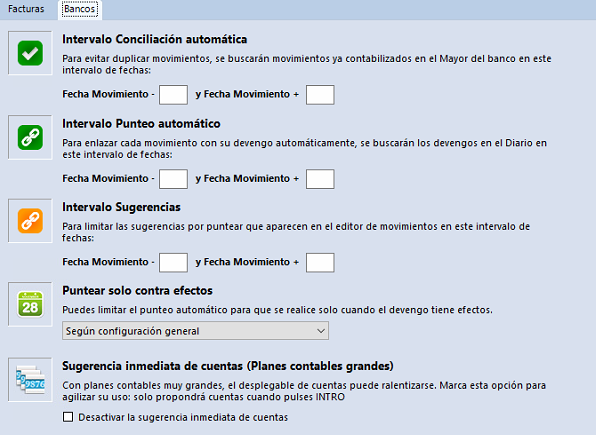
Options liées au rapprochement bancaire :
- Configurer l'intervalle de jours pour le rapprochement, le pointage et les suggestions.
- Activer « Puntear automáticamente solo contra efectos » (Pointer automatiquement uniquement par rapport aux effets).
- Optimiser les performances pour les grands plans comptables en activant « Desactivar la sugerencia inmediata » (Désactiver la suggestion immédiate), ce qui réduit la consommation de ressources.
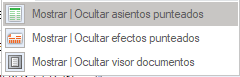
Administration des vues dans l'onglet Bancos.
Gestionar carpetas (Gérer les dossiers) - Création de sociétés et d'exercices
Il existe deux façons de créer des sociétés et des exercices dans le système : la création en masse et la création manuelle.
Remarque : si vous utilisez Sage Seos, consultez le guide spécifique dans SAGE - Conector CSV.
Si vous souhaitez créer plusieurs sociétés et exercices, suivez ces étapes :
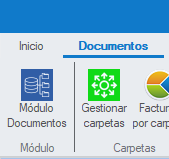
- Allez dans l'onglet « Documentos » (Documents) et sélectionnez « Gestionar Carpetas » (Gérer les dossiers).
- Cliquez sur « Creación masiva » (Création en masse).
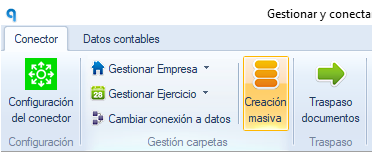
- Dans la fenêtre contextuelle s'affichent les sociétés et les exercices disponibles dans l'ERP ou le logiciel comptable.
- — Sélectionnez ceux que vous souhaitez et cliquez sur « Generar carpetas seleccionadas » (Générer les dossiers sélectionnés).
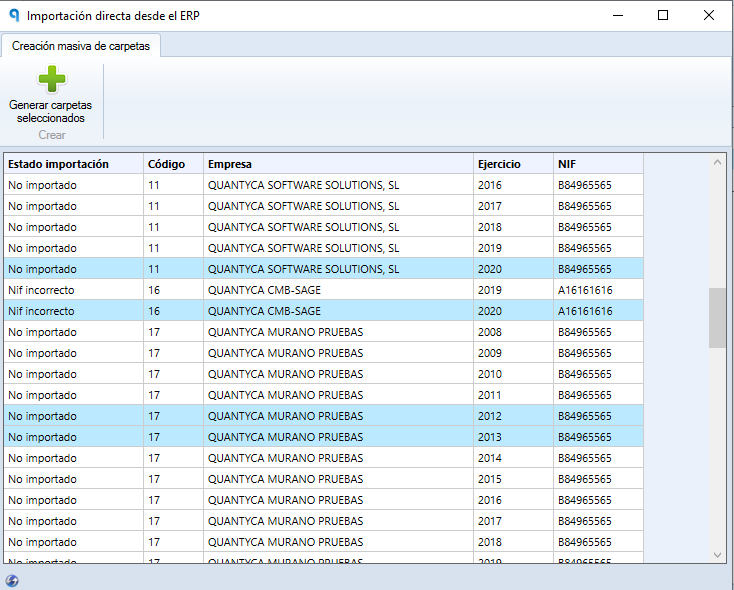
- Vérifiez que dans la colonne « Estado importación » (État de l'importation) apparaît le message « Importación correcta » (Importation correcte), ce qui indique que la création a réussi.
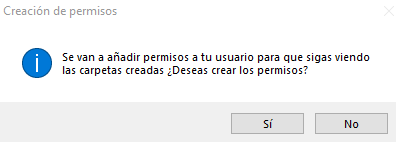
- Une fenêtre s'ouvrira pour accorder des permissions à votre utilisateur si vous n'avez pas le profil d'administrateur.
- — Sélectionnez « Sí » (Oui) et fermez les fenêtres pour revenir à la vue principale de Documents.
Pour créer des sociétés et des exercices manuellement, suivez ces étapes :
- Accédez à l'onglet « Documentos » et sélectionnez « Gestionar Carpetas ».
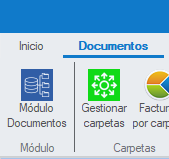
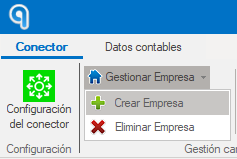
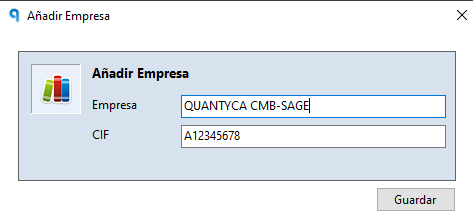
- Cliquez sur « Gestionar Empresa » (Gérer la société) et sélectionnez « Crear Empresa » (Créer une société).
- Renseignez les informations requises (nom de la société et CIF) et cliquez sur « Guardar » (Enregistrer).
- Ensuite, sélectionnez « Gestionar Ejercicio » (Gérer l'exercice) et cliquez sur « Crear Ejercicio » (Créer un exercice).
- Saisissez l'année correspondante et cliquez sur « Guardar ».
- Enfin, synchronisez le Plan Contable (Plan comptable) pour terminer le processus.
Vous pouvez voir comment faire ici.
Supprimer un exercice ou une société
Ce processus ne doit être effectué que par des utilisateurs administrateurs.
Avant de supprimer, assurez-vous que la société ou l'exercice ne contient aucun document ni mouvement bancaire à l'état comptabilisé.
- Allez dans l'onglet « Bancos » dans Ubyquo.
- Positionnez-vous sur les mouvements de l'exercice.
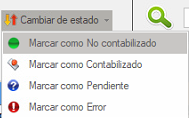
- En haut, cliquez sur « Cambiar de estado » (Changer d'état).
- Choisissez « Marcar como no contabilizado » (Marquer comme non comptabilisé).
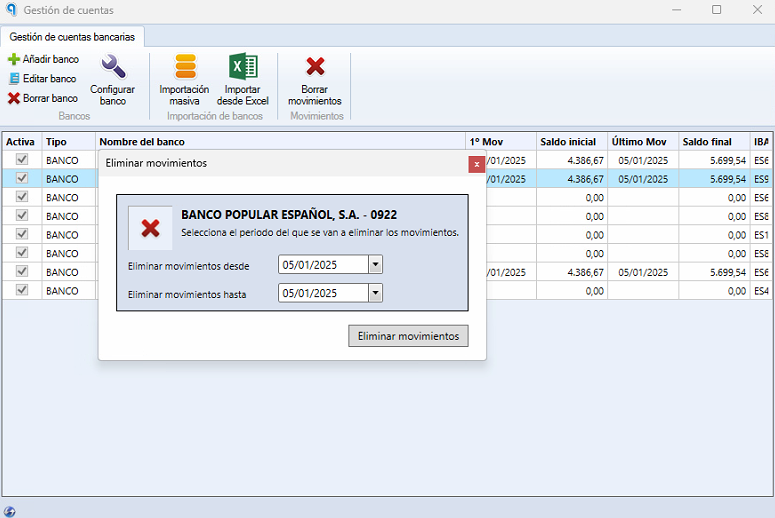
- Supprimez les mouvements depuis « Gestionar cuentas y tarjetas » (Gérer les comptes et les cartes)

- Positionnez-vous sur la banque et cliquez sur « Borrar movimientos » (Supprimer les mouvements)
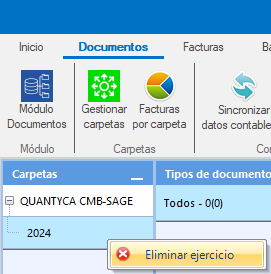
- Allez dans l'onglet « Documentos » dans Ubyquo.
- Positionnez-vous sur l'exercice.
- Faites un clic droit avec la souris.
- Choisissez « Eliminar ejercicio » (Supprimer l'exercice).
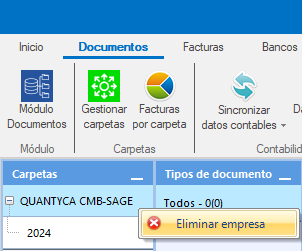
- Allez dans l'onglet « Documentos » dans Ubyquo.
- Positionnez-vous sur la société.
- Faites un clic droit avec la souris.
- Sélectionnez « Eliminar empresa » (Supprimer la société).
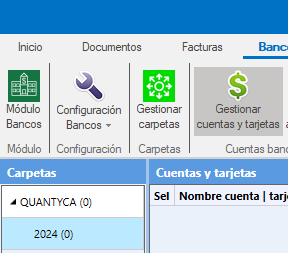
Gestion des comptes et des cartes
Ajoutez ou supprimez des comptes bancaires, des caisses et des cartes, à condition qu'ils n'aient pas de mouvements associés.
Remarque : il n'est pas possible de créer des banques avec un IBAN déjà enregistré.
- Bancos > Gestionar cuentas y tarjetas
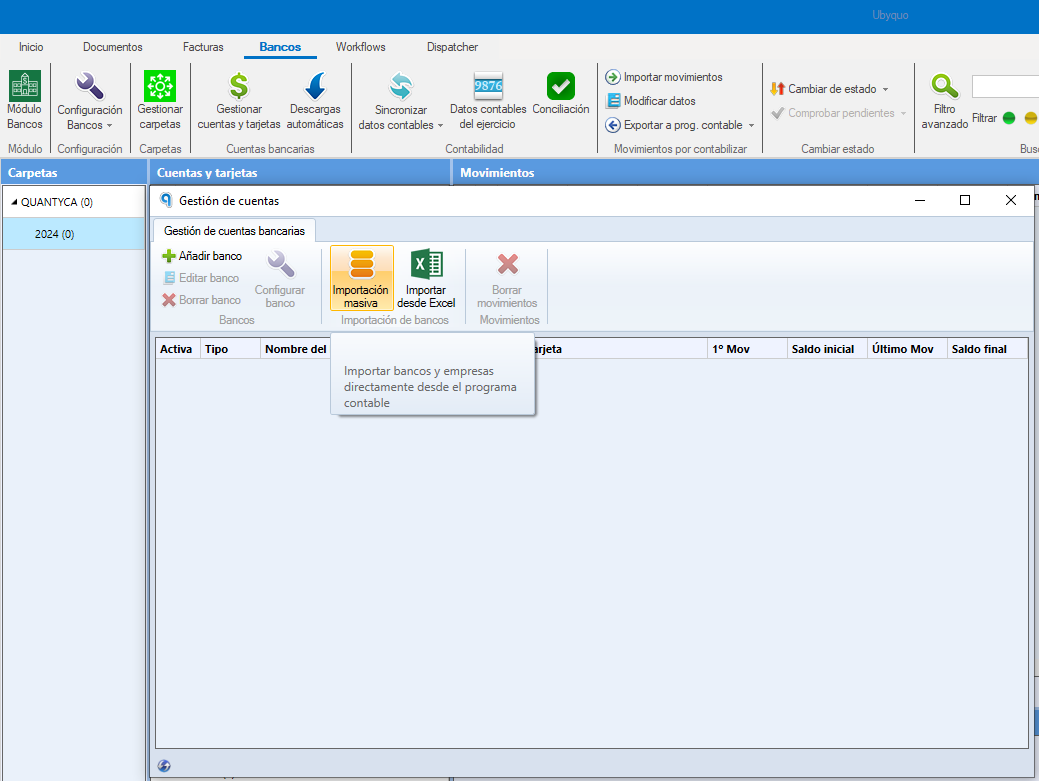
- Importación masiva (Importation en masse).
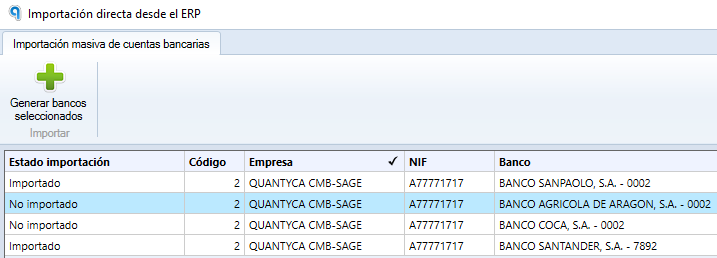
- Sélectionnez puis cliquez sur Generar bancos seleccionados (Générer les banques sélectionnées).
- Allez dans l'onglet « Bancos ».
- Positionnez-vous sur la société et l'exercice correspondants.
- Cliquez sur « Gestionar cuentas y tarjetas ».
- Sélectionnez l'option « Añadir banco » (Ajouter une banque).
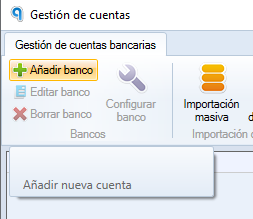
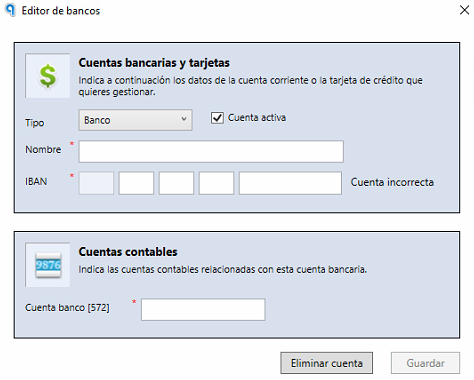
- Sur l'écran suivant, renseignez les informations nécessaires, notamment :
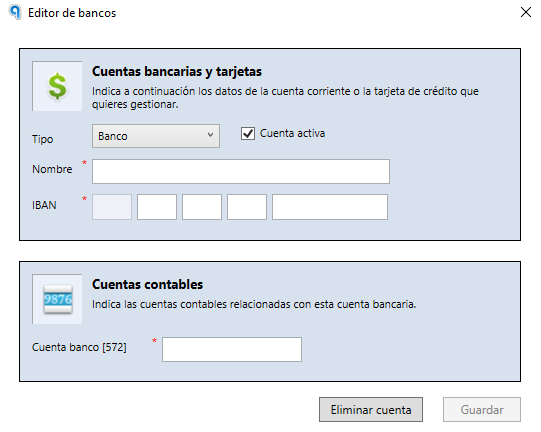
- — L'IBAN du compte bancaire.
- — Le nom du compte.
- — Le compte (572) associé dans le plan comptable.
- Allez dans l'onglet « Bancos ».
- Positionnez-vous sur la société et l'exercice correspondants.
- Cliquez sur « Gestionar cuentas y tarjetas ».
- Sélectionnez l'option « Importar desde Excel » (Importer depuis Excel).
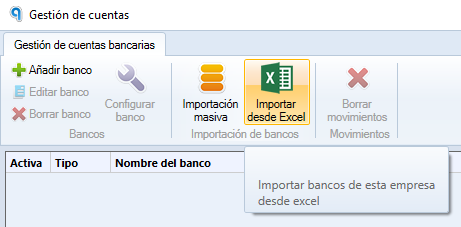
- Une fenêtre Windows s'ouvrira pour sélectionner le fichier Excel contenant les comptes bancaires.
- Cliquez sur « Abrir » (Ouvrir) pour importer les comptes bancaires depuis le fichier Excel.
- Allez dans l'onglet « Bancos ».
- Positionnez-vous sur la société et l'exercice correspondants.
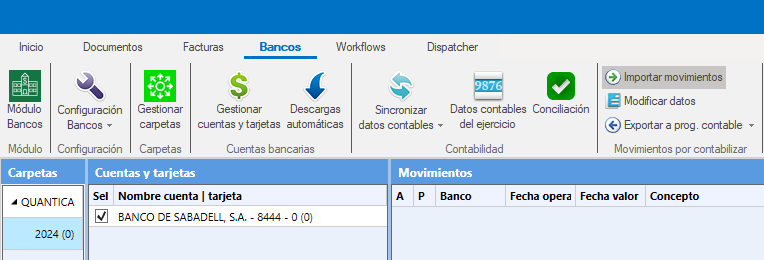
- Cliquez sur « Importar movimientos » (Importer les mouvements).
- Une fenêtre Windows s'ouvrira pour sélectionner le fichier Norme 43 du compte bancaire.
- Cliquez sur « Abrir ».
- Un avertissement apparaîtra pour indiquer que le compte n'est pas enregistré et vous demandera si vous souhaitez l'ajouter.
- Cliquez sur « Sí ».
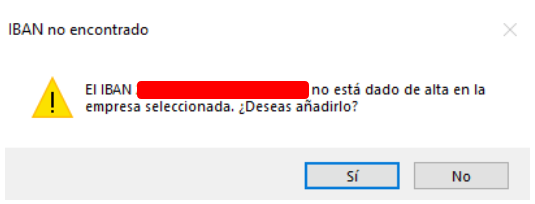
- La fenêtre de création s'ouvrira avec l'IBAN déjà renseigné et vous demandera le compte du plan comptable correspondant (572).
- Saisissez le nom de la caisse ou de la carte.
- Renseignez le compte de caisse ou de carte correspondant.
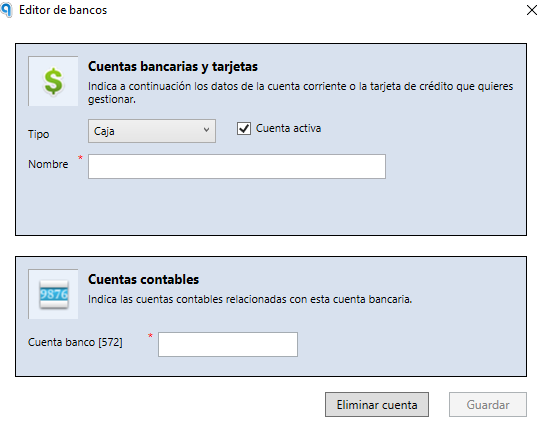
Il est également possible de modifier des banques, des caisses ou des cartes selon les besoins.
- Modifier : vous pourrez modifier le nom, l'IBAN ou le numéro de compte.
- — Cliquez sur « Editar banco » (Modifier la banque).
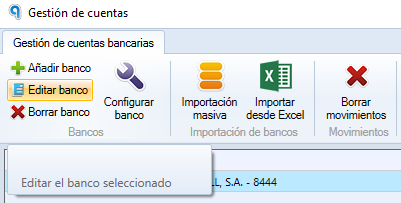
- — La fenêtre suivante s'ouvrira, dans laquelle vous pourrez effectuer les modifications.
- Supprimer une banque, une caisse ou une carte : pour supprimer une banque, une caisse ou une carte, il est obligatoire qu'il n'existe aucun mouvement associé. Une fois tous les mouvements supprimés, vous pourrez supprimer la banque et la recréer en cas de besoin.
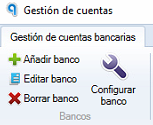
- Borrar Movimientos (Supprimer les mouvements) :

- — Vous ne pouvez supprimer des mouvements que par dates complètes.
- — Il n'est pas possible de supprimer des mouvements intermédiaires au sein d'une plage de dates, car Ubyquo n'autorise pas les écarts dans la comptabilité.
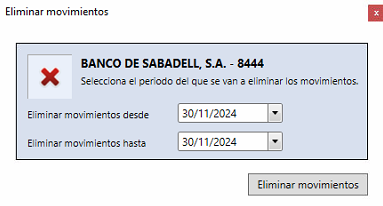
Personnalisez le champ Concepto del Movimiento (Libellé du mouvement) avec des champs de la Norme 43 ou d'Excel en utilisant « + » pour ajouter et « x » pour supprimer.
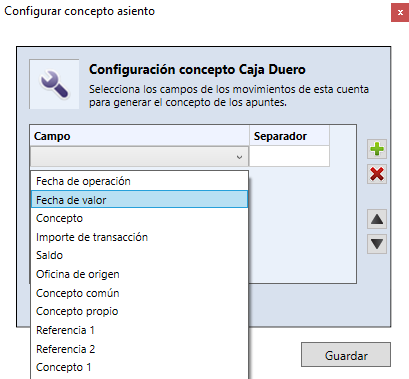
Descargas Automáticas (Téléchargements automatiques)
- Cliquez sur Descargas Automáticas.
- Sélectionnez la banque et cliquez sur Datos del firmante (Données du signataire).
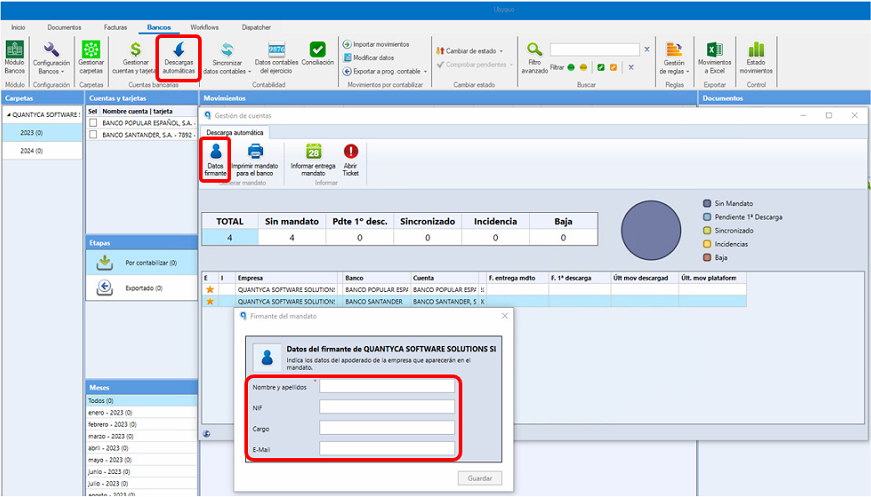
- Renseignez les données du mandataire.
- Imprimez le mandat.
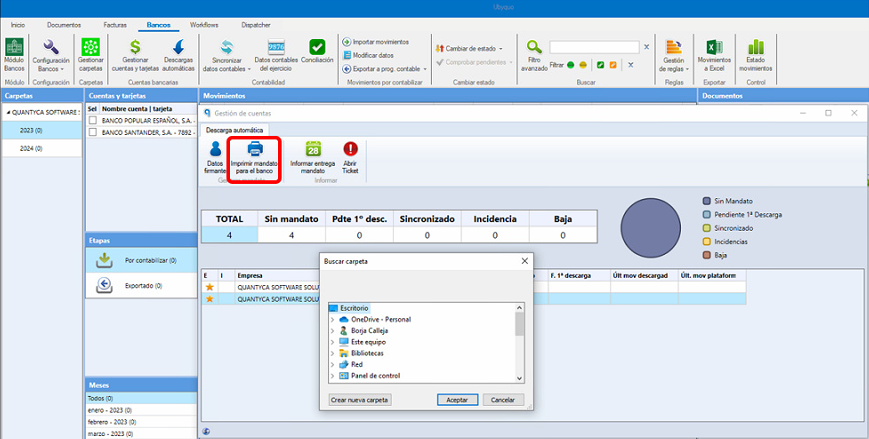
- Demandez une confirmation écrite à l'agence.
- L'activation prend entre 15 et 30 jours.
- Vérifiez la date du premier téléchargement.
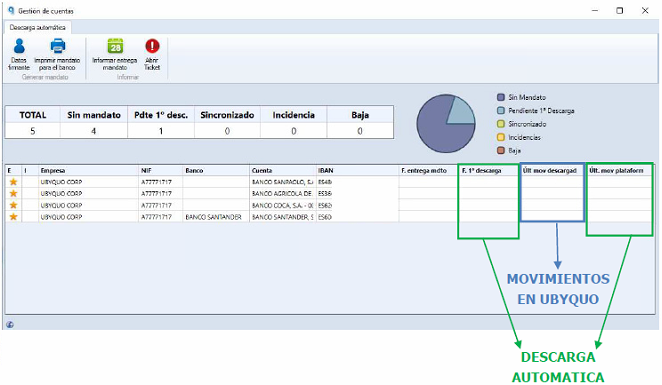
- Champs de suivi :
- — Date de remise du mandat.
- — Date du premier téléchargement.
- — Dernier mouvement téléchargé.
- — Dernier mouvement sur la plateforme.
Synchroniser les données comptables
Remarque : si vous utilisez Sage Seos, consultez le guide spécifique dans SAGE - Conector CSV.
Il existe deux façons de synchroniser les données comptables :
- Permet de synchroniser uniquement l'exercice sur lequel nous sommes positionnés.

- Facilite la synchronisation de tous les exercices que nous sélectionnons.
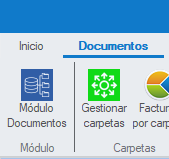
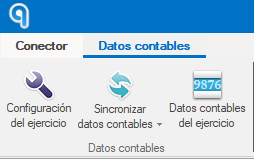
Les deux options permettent de maintenir les données à jour selon les besoins. Voici le détail des types de synchronisation disponibles :
- Cliquez sur « Sincro Rápida (solo nuevos) » (Synchro rapide, nouveaux uniquement) ou sur « Smart Sync (nuevos y cambios desde la última sincro) » (Smart Sync, nouveaux et modifications depuis la dernière synchro).
- Télécharge uniquement les comptes nouveaux ou modifiés depuis la dernière synchronisation.
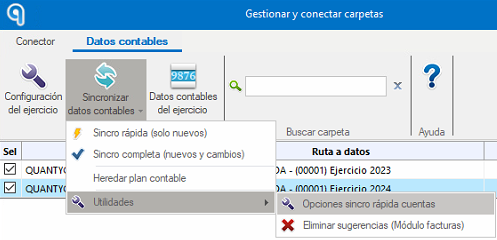
- Allez dans l'onglet « Documentos » (Documents) et sélectionnez « Gestionar Carpetas » (Gérer les dossiers).
- Rendez-vous dans l'onglet « Datos Contables » (Données comptables).
- Cliquez sur « Sincro Rápida (solo nuevos) » pour télécharger les nouveaux comptes depuis la dernière synchronisation.
- Accédez à « Opciones sincro rápida cuentas » (Options de synchro rapide des comptes).
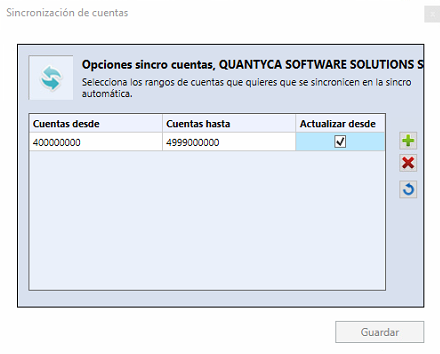
- Ajoutez des plages de comptes.
- Supprimez des comptes si nécessaire.
Idéal pour les synchronisations fréquentes ou les vérifications ponctuelles.
- Cliquez sur « Sincro Completa (nuevos y cambios) » (Synchro complète, nouveaux et modifications) pour télécharger :
- — Le plan comptable complet
- — Le journal
- — Le portefeuille d'effets
Recommandé pour les nouvelles sociétés ou au début d'un exercice.
Permet de spécifier une valeur ou une plage (comptes, écritures, effets) à synchroniser. Disponible dans toutes les options précédentes.
Pour reporter le plan comptable, le journal et le portefeuille d'effets d'une année à l'autre :
- Disponible uniquement dans « Gestionar Carpetas » > onglet « Datos Contables ».
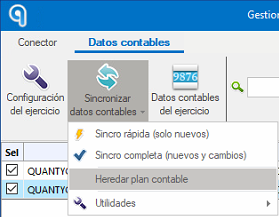
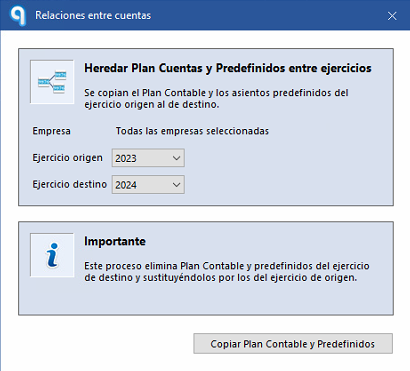
- Facilite la continuité comptable entre les exercices.
Données comptables de l'exercice
Dans les onglets Documents, Factures et Bancos, vous trouverez le bouton « Datos contables del ejercicio » (Données comptables de l'exercice).
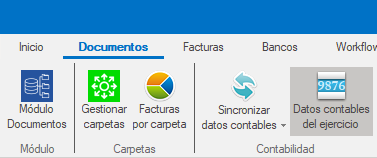
Depuis cet écran, vous accédez à plusieurs options :
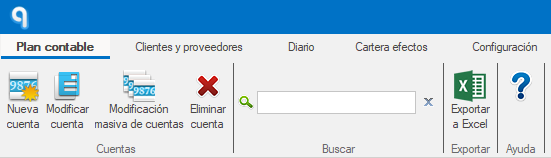
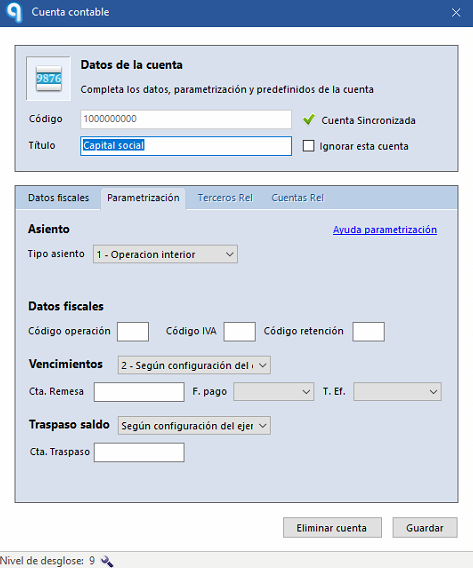
- Modificar cuenta (Modifier le compte) :
- — Type d'écriture
- — Bases imposables à 0 % de TVA
- — Codes : opération, TVA, retenue (obligatoire le cas échéant)
- — Échéances
- — Transferts de solde
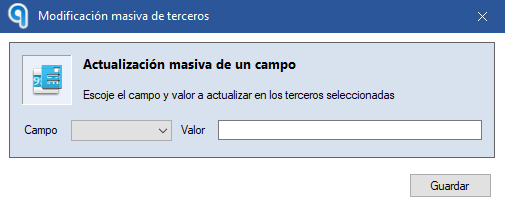
- Modificación masiva (Modification en masse) :
- — Permet de configurer les mêmes champs sur plusieurs comptes.
- — Il n'est possible de modifier qu'un champ à la fois.
- Modificar tercero (Modifier le tiers) :
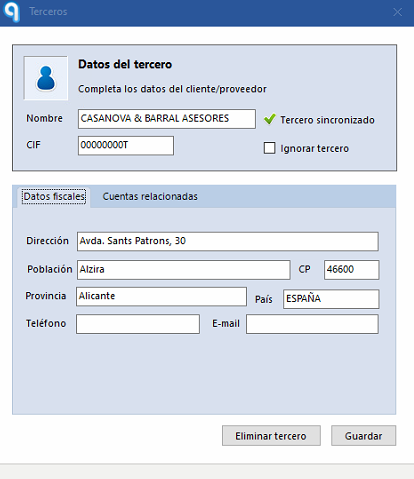
- — Nom, CIF, données fiscales
- — Option pour ignorer les comptes inutilisés
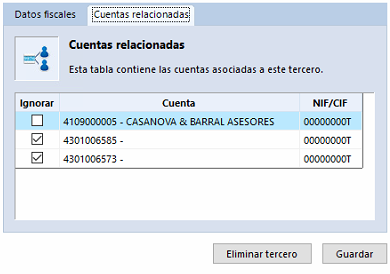
- — Ubyquo choisira automatiquement le compte s'il n'y en a qu'un seul associé
- Modificación masiva de terceros (Modification en masse des tiers) :
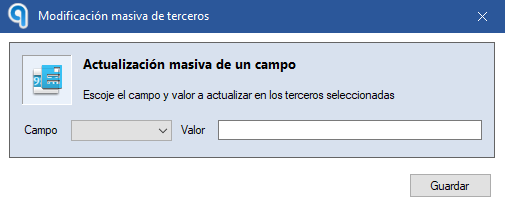
- — Permet d'appliquer des modifications à plusieurs enregistrements à la fois.
- Affiche toutes les écritures synchronisées.
- Ne permet aucune modification depuis cette section.
- Affiche tous les effets synchronisés.
- En faisant un clic droit sur un effet, vous pouvez :
- — Synchroniser les valeurs sélectionnées
- — Supprimer des suggestions
- — Recalculer le montant par pointage
- — Changer l'état de l'effet
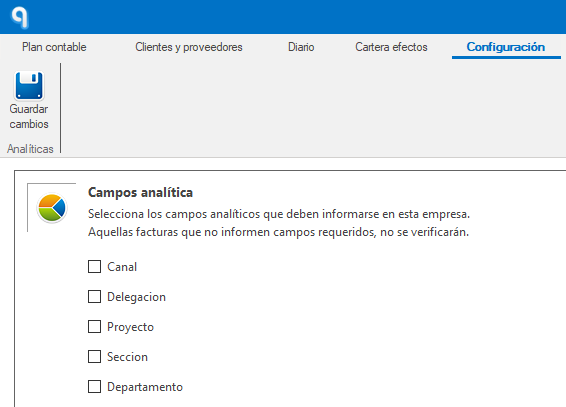
- Permet de définir les champs analytiques obligatoires.
- S'ils sont marqués comme obligatoires et qu'ils sont vides, la vérification du document ne sera pas autorisée.
Rapprochement bancaire
Évite la duplication des mouvements bancaires déjà comptabilisés.
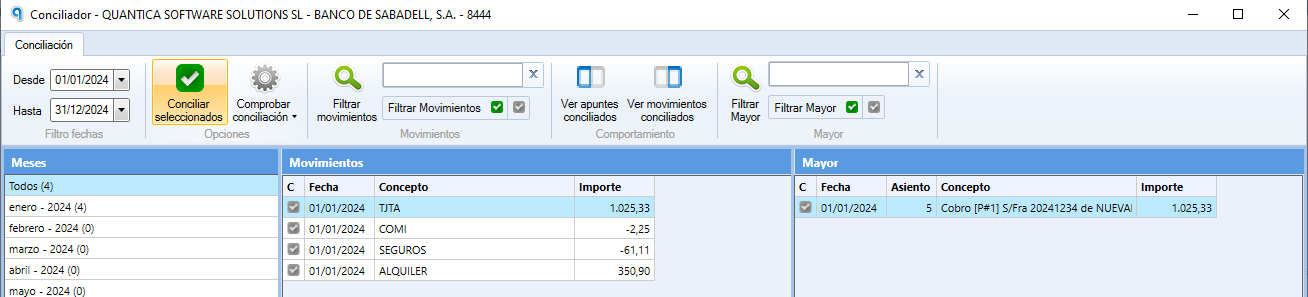
- Rapprocher des mouvements :
- — Accédez à Conciliación (Rapprochement) depuis l'onglet Bancos.
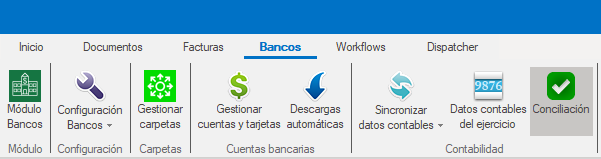
- — Recherchez le mouvement et cliquez sur Conciliar (Rapprocher).
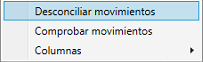
- Annuler un rapprochement :
- — Depuis Conciliación.
- Faites un clic droit sur un mouvement rapproché et sélectionnez Desconciliar (Annuler le rapprochement).
Importer des mouvements
- Sélectionnez la société et l'exercice, puis cliquez sur Importar movimientos (Importer les mouvements).
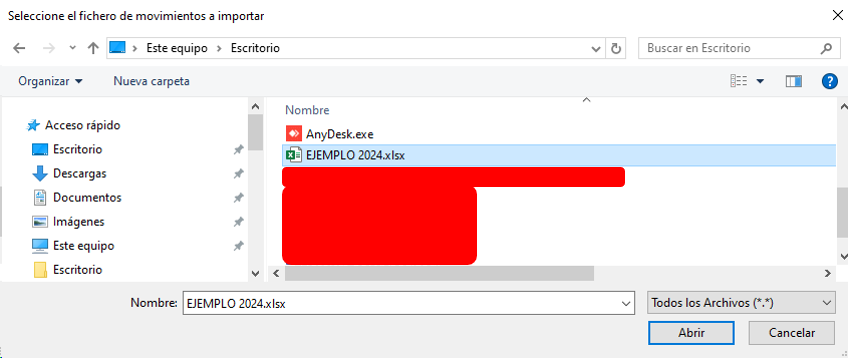
- L'explorateur Windows s'ouvre pour sélectionner le fichier Norme 43 ou Excel contenant les mouvements.
- Cliquez sur Abrir (Ouvrir).
- Choisissez la banque de destination et renseignez les champs obligatoires (date, libellé, montant, solde).
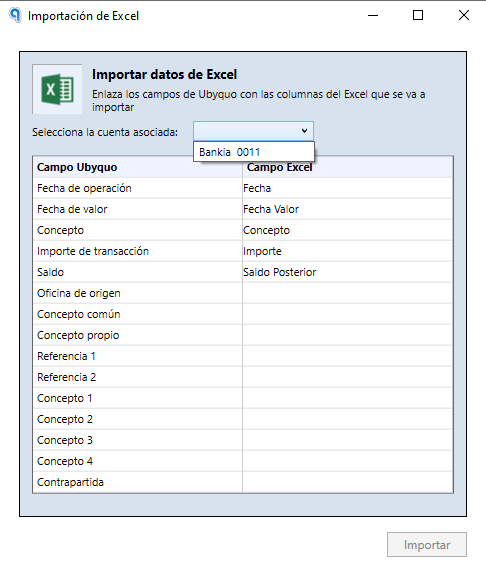
- Cliquez sur Aceptar y procesar (Accepter et traiter).
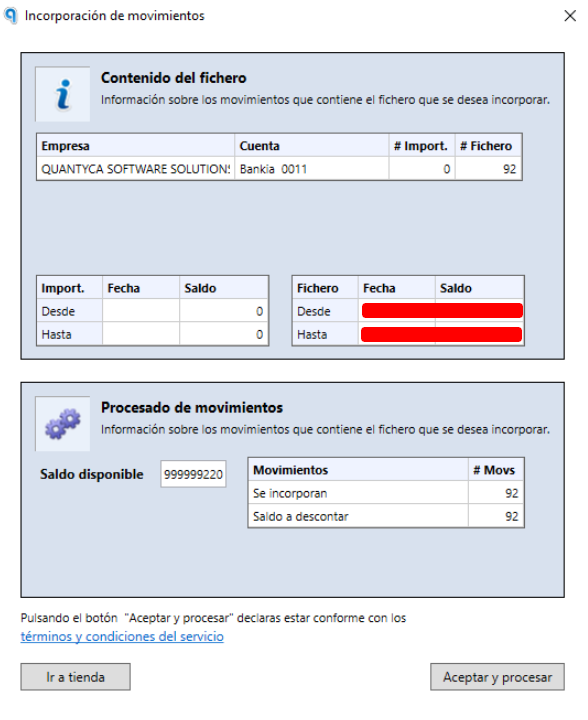
- Une confirmation de traitement réussi s'affiche.
Comptabiliser les mouvements
- Préparer les mouvements :
- Depuis l'éditeur de mouvements (double clic sur un mouvement).
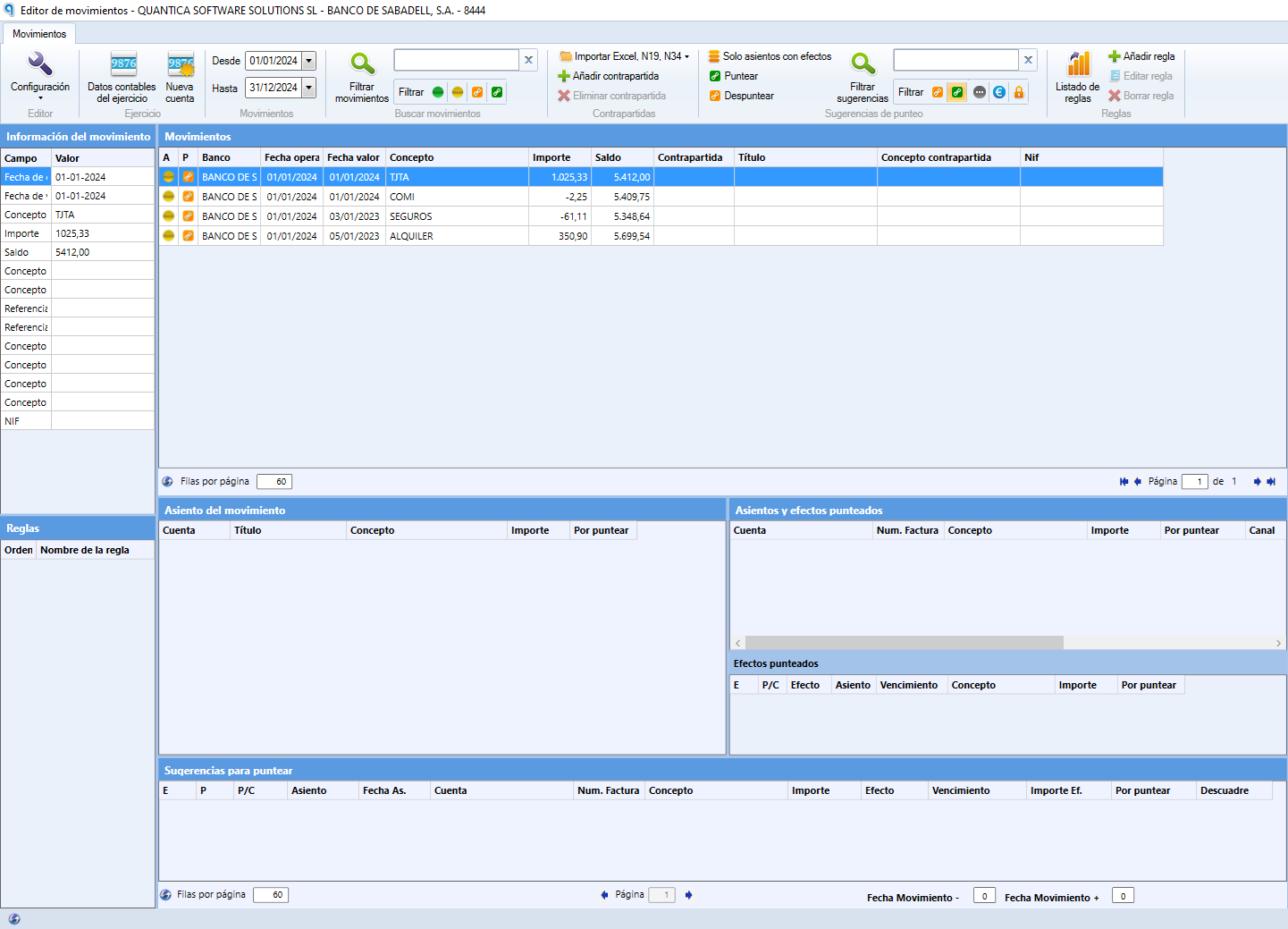
- Modifier les données

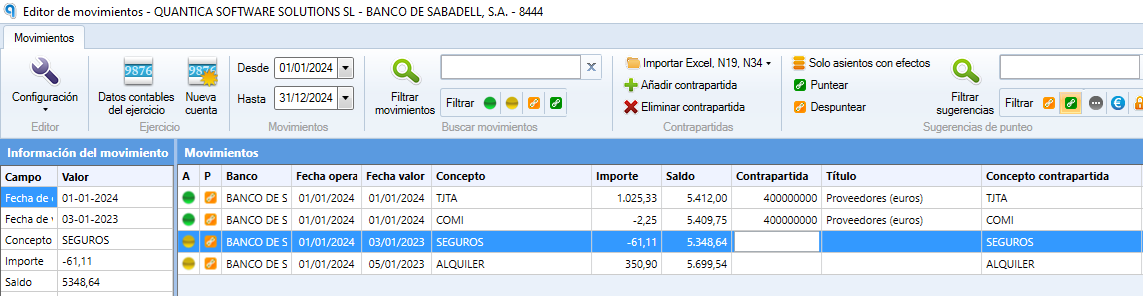
- Manuel : faites un double clic sur le champ « Contrapartida » et saisissez la contrepartie manuellement. La colonne « A » passera du jaune au vert lorsque le mouvement sera prêt.
- Création de règles : établissez des règles pour compléter automatiquement les futurs mouvements.
- — Renseignez les champs suivants :
- — Nombre de la regla (Nom de la règle) : attribuez un nom d'identification.
- — Dejar de evaluar si se cumple (Arrêter l'évaluation si la règle est remplie) : cochez cette option pour interrompre la recherche dans les autres règles si celle-ci est remplie.
- — Cuando (Quand) : cochez une ou plusieurs conditions. Notez que si vous en cochez plusieurs, toutes doivent être remplies. Vous pouvez modifier les champs « Condición » (Condition) et « Valor » (Valeur).
- — Contrapartida principal (Contrepartie principale) : saisissez la contrepartie et, éventuellement, le libellé. Si vous laissez le libellé vide, c'est celui du plan comptable pour cette contrepartie qui sera utilisé.
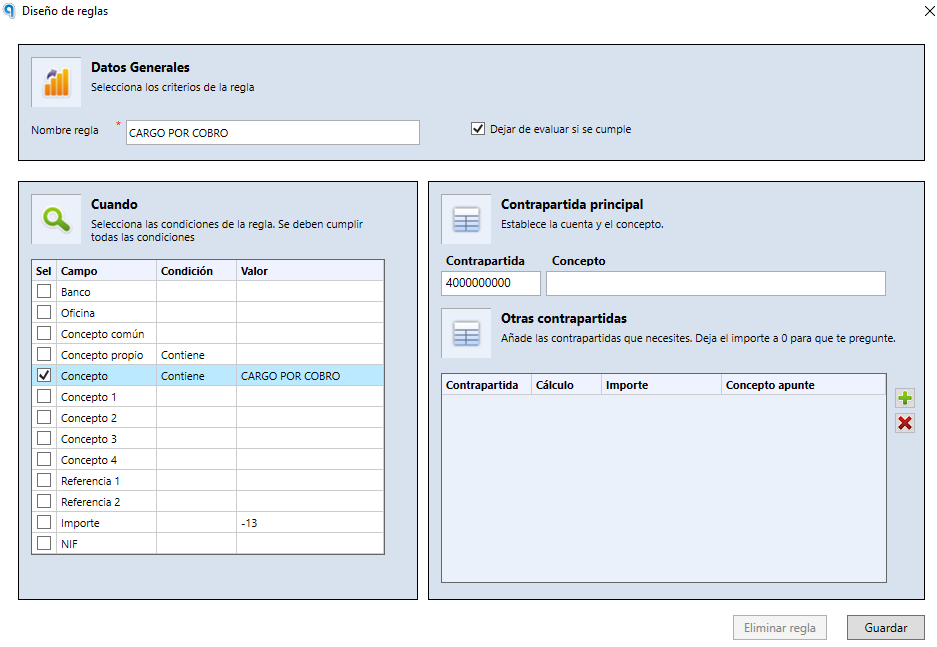
- — Une fois les champs renseignés, cliquez sur « Guardar » (Enregistrer).
- — Pour appliquer une règle à plusieurs mouvements, sélectionnez-les, faites un clic droit et choisissez « Recalcular asientos » (Recalculer les écritures).
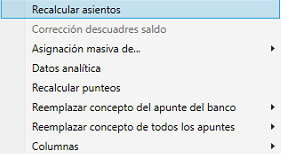
- — Tous les mouvements sélectionnés seront complétés automatiquement.
- — Nous allons maintenant les comptabiliser.
- Exporter les mouvements :
- Cliquez sur Exportar a prog. contable (Exporter vers le logiciel comptable).
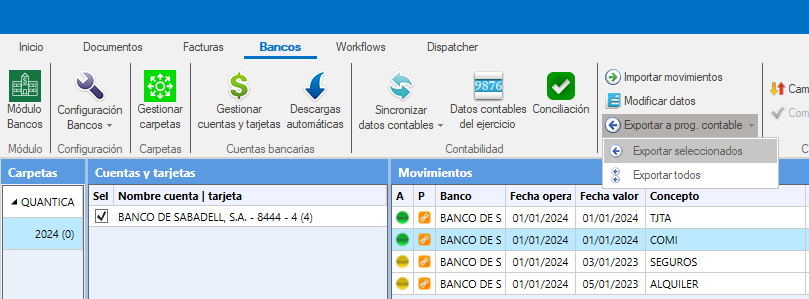
- — Exportar seleccionados (Exporter la sélection) : exporte uniquement les mouvements sélectionnés.
- — Exportar todos (Exporter tout) : exporte tous les mouvements dont la colonne « A » est verte.
- Confirmez dans la fenêtre d'exportation et cliquez sur Exportar (Exporter).
Exportations spécifiques
- SAGE : Exportation directe ou Exporter via le gestionnaire d'importations
- A3ECO & A3CON : A3ECO & A3CON - Exporter via SUENLACE
- Altai : Exporter via Excel
- CONTASOL : Exportation directe
Pour les détails d'exportation et d'importation, consultez le manuel de votre ERP.
Changer d'état
Nous pouvons faire passer les mouvements à différents états selon les besoins :
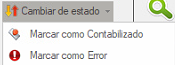
- Marcar como Contabilizado (Marquer comme comptabilisé) : en sélectionnant cette option, les mouvements passent de l'onglet Por contabilizar (À comptabiliser) à l'onglet Exportados (Exportés).
- Marcar como Error (Marquer comme erreur) : cette option s'utilise si le mouvement ne figure pas dans notre comptabilité.
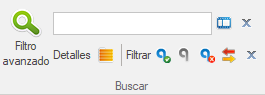
Filtre avancé
Cette section propose différents filtres pour rechercher les mouvements bancaires.
Gestion des règles
La gestion des règles comporte deux options principales :
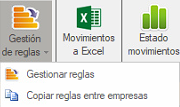
- Gestionar reglas (Gérer les règles) : donne accès aux règles créées pour la société sur laquelle vous travaillez.
- Copiar reglas entre empresas (Copier des règles entre sociétés) : permet de copier les règles existantes d'une société vers une autre.
Mouvements vers Excel
Cette option exporte tous les mouvements sélectionnés, avec les colonnes configurées dans la section Movimientos (Mouvements), vers un fichier Excel pour analyse ou reporting.
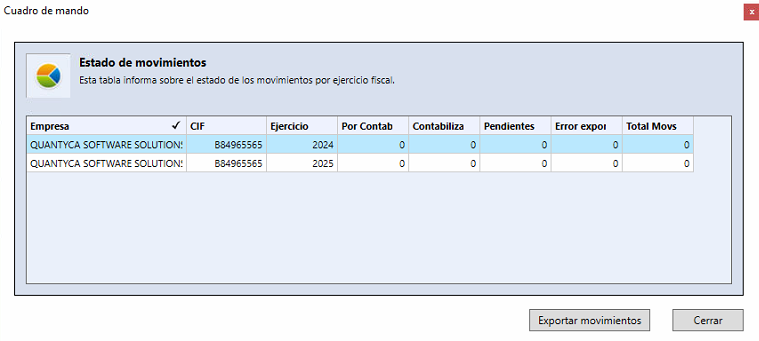
État des mouvements
Affiche un tableau avec les états des mouvements par société et par exercice.
Aide
Pour vous familiariser avec les options du module Documents, accédez au Centre d'aide depuis l'icône d'Aide. Vous y trouverez des articles et des guides détaillés.
