
Actualizado el 9 de octubre de 2026
Ubyquo no exporta los asientos a Sage
Comprueba la ruta de instalación de Sage o vuelve a configurar la conexión con la base de datos.
Si Ubyquo no exporta los asientos a Sage, el problema puede estar en la ruta de instalación de Sage o en la configuración de conexión a la base de datos. Sigue la opción que corresponda al error que ves.
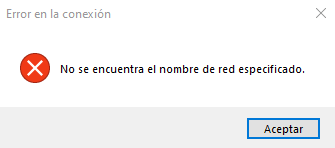
Opción 1 Error de conexión: revisar la ruta del ERP Sage
- 1
Haz una copia de seguridad
Antes de modificar nada, haz una copia de seguridad del archivo de configuración de Sage.
- 2
Abre SageSpainERP.config
En el Explorador de archivos, entra en %ProgramData% (normalmente
C:\ProgramData) y abre el fichero SageSpainERP.config. - 3
Revisa la ruta del servidor
Busca el nodo
<PathServer>y comprueba que tiene una ruta válida a la ubicación real del servidor donde está instalado Sage, por ejemplo:<PathServer>\\SERVIDOR\Sage Murano\</PathServer>
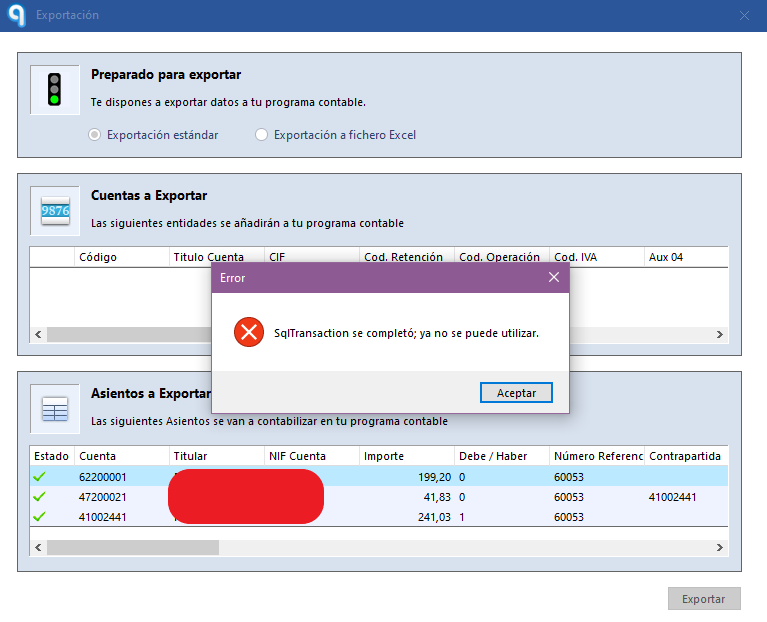
Opción 2 Error SqlTransaction: volver a configurar la conexión
- 1
Elimina el fichero de conexión
En la ruta de instalación de Ubyquo, localiza el fichero Conexion_BBDD.config y elimínalo. Ubyquo volverá a pedir la configuración de la conexión con la base de datos.
- 2
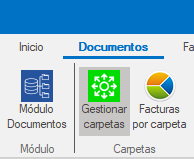
Abre «Gestionar carpetas»
Abre Ubyquo y entra en Documentos > Gestionar carpetas.
- 3
Cambia la conexión a datos
Selecciona Cambiar conexión a datos.

- 4
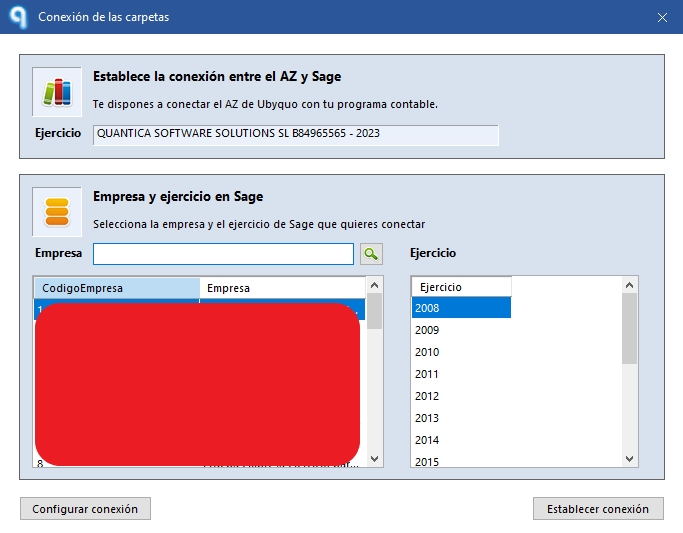
Pulsa «Configurar conexión»
Pulsa Configurar conexión.
- 5
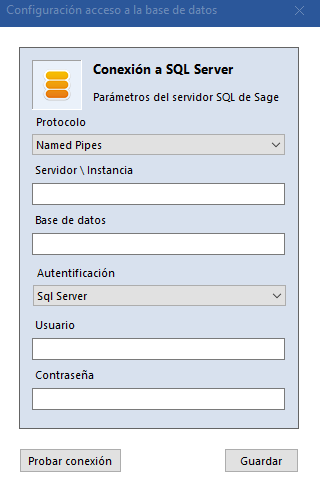
Prueba y guarda
Mantén el usuario SQL configurado, escribe la nueva contraseña si ha cambiado y pulsa Probar conexión. Si la prueba es correcta, pulsa Guardar.
Comprobar la exportación
Vuelve a exportar los asientos
Con la conexión con la base de datos ya correcta, vuelve a exportar los asientos desde Ubyquo y verifica que llegan bien a Sage. Si la conexión está bien configurada, Ubyquo podrá volver a comunicarse con la base de datos de Sage y exportar los asientos.