
Actualizado el 5 de noviembre de 2026
Guía de instalación de Ubyquo en el servidor
Instala Ubyquo en el servidor, configura SQL Server y comparte la carpeta Quantyca con los permisos necesarios.
Esta guía recoge el procedimiento general para instalar Ubyquo en el servidor. Cuando termines, instala Ubyquo en los equipos de los usuarios con la Guía de instalación de Ubyquo en los equipos cliente.
Importante: antes de comenzar la instalación, comprueba los requisitos del entorno, el ERP utilizado, la ubicación donde se instalará Ubyquo y los usuarios que necesitarán acceso.
Requisitos previos
Microsoft .NET Framework
Todos los equipos donde se vaya a usar Ubyquo deben tener instalado Microsoft .NET Framework 4.8: Descargar .NET Framework 4.8.
SQL Server
El servidor debe permitir instalar SQL Server 2014 Express o una versión posterior compatible. Las ediciones Express son gratuitas hasta 10 GB de base de datos; si se supera, hace falta una edición de SQL Server con su licencia.
SQL Server Management Studio
En el servidor debe estar instalado SQL Server Management Studio (SSMS): Descargar SSMS.
Consulta también los requisitos técnicos de servidores y puestos.
Antes de iniciar el instalador
- Comprueba que estás trabajando en el servidor o equipo donde se instalará Ubyquo.
- Comprueba que el equipo tiene instalado el ERP o programa contable correspondiente.
- Confirma con el cliente en qué unidad o ubicación quiere hacer la instalación.
- Comprueba que tienes permisos suficientes para hacer la instalación y configurar SQL Server.
Parte 1 Instalar Ubyquo
- 1
Ejecuta el instalador
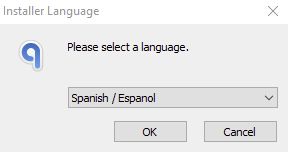
Descarga el instalador desde Soporte (Contacto › Ir a soporte) y ejecuta Instalar_Ubyquo.exe. Selecciona el idioma y pulsa OK.
Si Windows muestra un aviso de seguridad pidiendo permisos para la instalación, selecciona Sí. Si vuelve a aparecer la pantalla inicial, pulsa otra vez OK.
- 2
Inicia la instalación
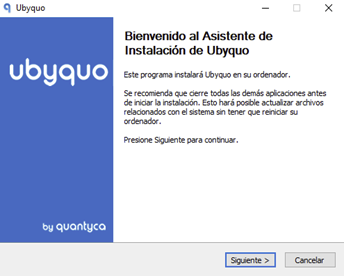
En la pantalla de bienvenida, pulsa Siguiente.
- 3
Elige la instalación Servidor
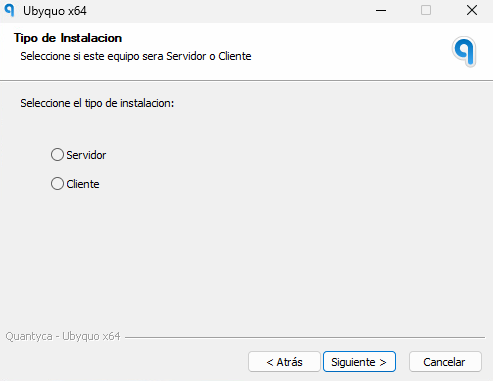
Selecciona el tipo de instalación Servidor y pulsa Siguiente.
- 4
Acepta la licencia
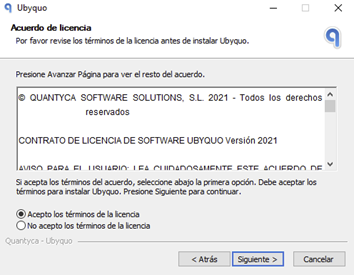
Lee y acepta los términos de la licencia y pulsa Siguiente.
- 5
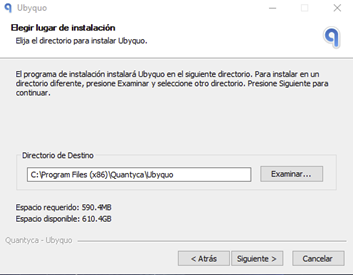
Elige la ubicación de la instalación
El instalador muestra el directorio de instalación predeterminado. Si necesitas cambiarlo, pulsa Examinar y selecciona la ubicación. Después, pulsa Siguiente.
- 6
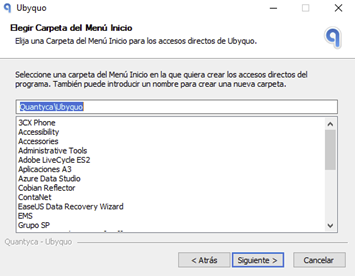
Continúa con la instalación
Pulsa Siguiente.
- 7
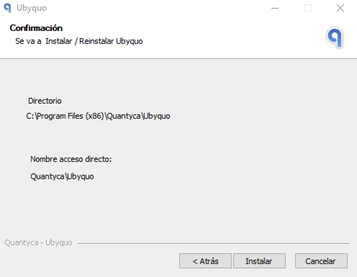
Instala Ubyquo
Pulsa Instalar.
- 8
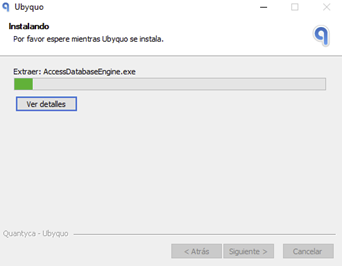
Abre los detalles de la instalación
Pulsa Ver detalles para continuar con la configuración.
Parte 2 Configurar SQL Server
- 9
Elige cómo configurar SQL Server
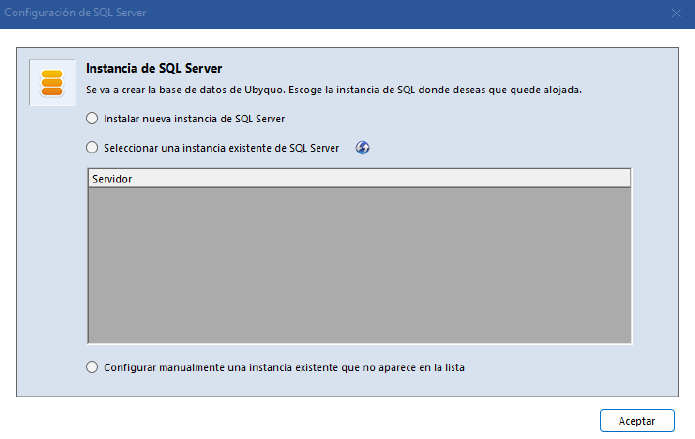
Durante la instalación aparece la configuración de SQL Server. Elige Instalar SQL si el equipo no tiene SQL Server, o Seleccionar instancia si ya está instalado, y pulsa Aceptar.
La instalación automática instala por defecto SQL Server Express 2022.
- 10
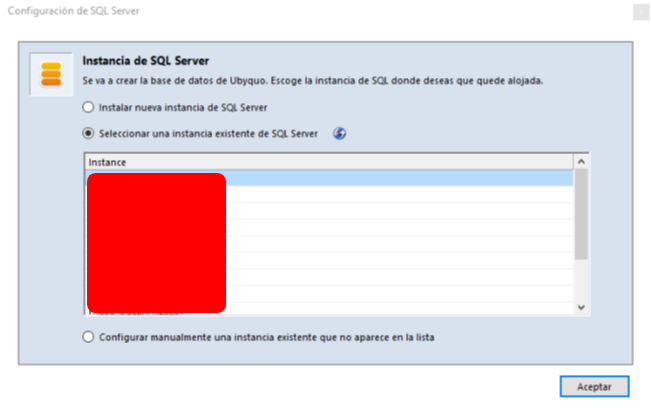
Selecciona la instancia
Selecciona la instancia de SQL Server que usará Ubyquo y pulsa Aceptar.
- 11
Introduce el usuario y la contraseña
Introduce los datos correctos de acceso a SQL Server y pulsa Guardar.
UsuarioContraseña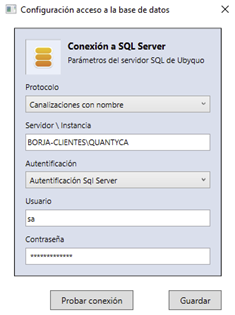
- 12
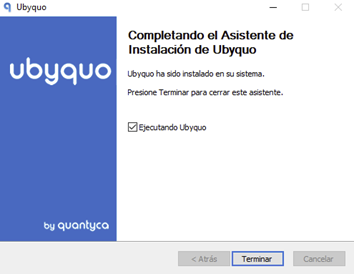
Termina la instalación
Espera a que termine el proceso y, cuando acabe, pulsa Terminar.

Parte 3 Compartir la carpeta Quantyca
- 13
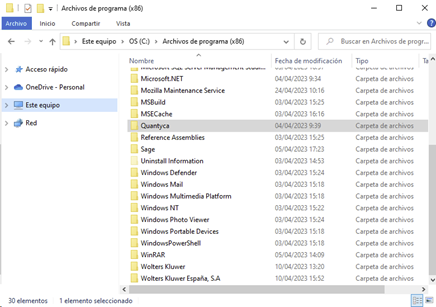
Localiza la carpeta Quantyca
Accede a la ruta de instalación de Ubyquo, por ejemplo
C:\Program Files\Quantyca\Ubyquo. Hay que compartir la carpeta Quantyca para que puedan acceder los usuarios que van a usar Ubyquo.Importante: adapta los permisos a la política de seguridad del cliente. Evita conceder permisos más amplios de los necesarios.
- 14
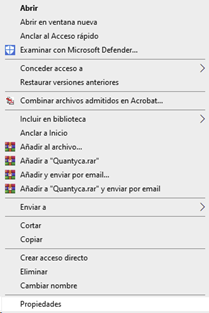
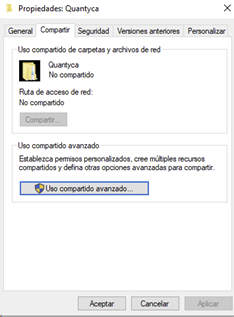
Abre el uso compartido avanzado
Haz clic derecho sobre la carpeta Quantyca y selecciona Propiedades. En la pestaña Compartir, pulsa Uso compartido avanzado..., marca Compartir esta carpeta y pulsa Permisos.
- 15
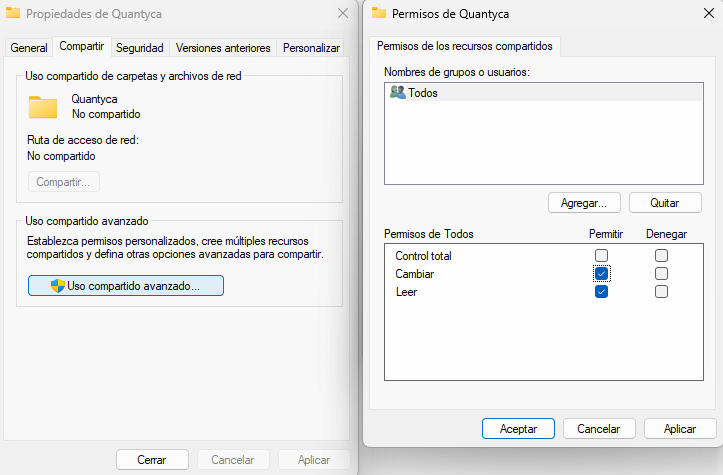
Da el permiso Cambiar
Selecciona el grupo que corresponda y marca Cambiar en la columna Permitir. Pulsa Aceptar hasta volver a la ventana principal de Propiedades.
Parte 4 Configurar los permisos de seguridad
Además de compartir la carpeta Quantyca, el grupo de usuarios que use Ubyquo necesita el permiso Modificar (lectura y escritura) en estas carpetas:
Ubyquo\tempyUbyquo\temp\upgradeUbyquo\config(incluyeConfig\Report,Config\Masters,Config\DispatcherTemplates,Config\MetadatosDocumentosyconfig\connectors)Ubyquo\UserCustomizationUbyquo\BBDDUbyquo\RepositorioUbyquo\InstalacionClienteUbyquo\UbyquoNet.exe.WebView2Quantyca\RepositorioyQuantyca\Repositorio\RepositoriesQuantyca\Updater
Importante: concede el permiso Modificar al grupo de usuarios que use Ubyquo en todas las carpetas de la lista.
¡Listo! Ubyquo ya está instalado en el servidor. Ahora instálalo en los equipos de los usuarios con la guía de instalación en los equipos cliente.