
Actualizado el 5 de noviembre de 2026
Manual de instalación de Ubyquo con Sage 50 US
Conecta una carpeta de Ubyquo con una empresa de Sage 50 US (antes Peachtree): acceso a los datos, autorización y credenciales.
Este manual explica cómo conectar una carpeta de Ubyquo con una empresa de Sage 50 US (Sage 50 Accounting, antes Peachtree). La conexión usa dos credenciales distintas:
- Usuario de Sage 50 (por ejemplo, Admin): el usuario con el que se inicia sesión en Sage 50. Ubyquo lo usa para listar las empresas y abrirlas.
- Usuario de base de datos Peachtree: da acceso a los datos de la empresa desde fuera de Sage 50 (ODBC). Ubyquo lo guarda para cada empresa.
Requisitos previos
- Sage 50 US instalado y la empresa accesible desde el equipo donde se ejecuta Ubyquo.
- El servicio de base de datos de Sage 50 (Pervasive/Actian) en marcha.
- Ubyquo instalado y la carpeta del ejercicio creada (en el ejemplo, SAGE 50 0123456789 - 2026).
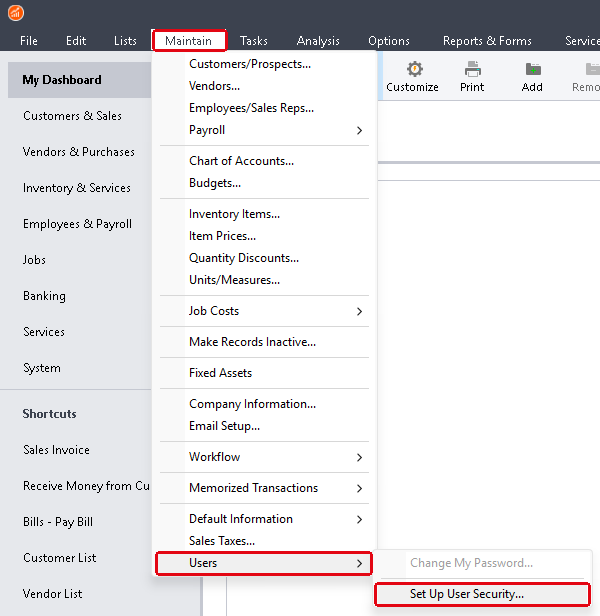
- Un usuario de Sage 50 con permisos de administrador y con contraseña. Si el usuario o la contraseña están vacíos, Ubyquo no muestra las empresas. Los usuarios se gestionan en Maintain > Users > Set Up User Security, pestaña User List.
Resumen del proceso
- 1. Sage 50: habilitar el acceso externo a los datos y asignar contraseña al usuario Peachtree.
- 2. Ubyquo: guardar el usuario de Sage 50.
- 3. Sage 50: autorizar a Ubyquo a acceder a la empresa.
- 4. Ubyquo: guardar el usuario de base de datos de la empresa.
- 5. Ubyquo: elegir el ejercicio y establecer la conexión.
Parte 1 Habilitar el acceso a los datos en Sage 50
- 1
Abre la empresa en Sage 50
Abre Sage 50 con un usuario administrador y abre la empresa que vas a conectar.
- 2
Abre la seguridad de usuarios
Ve a Maintain > Users > Set Up User Security...
- 3
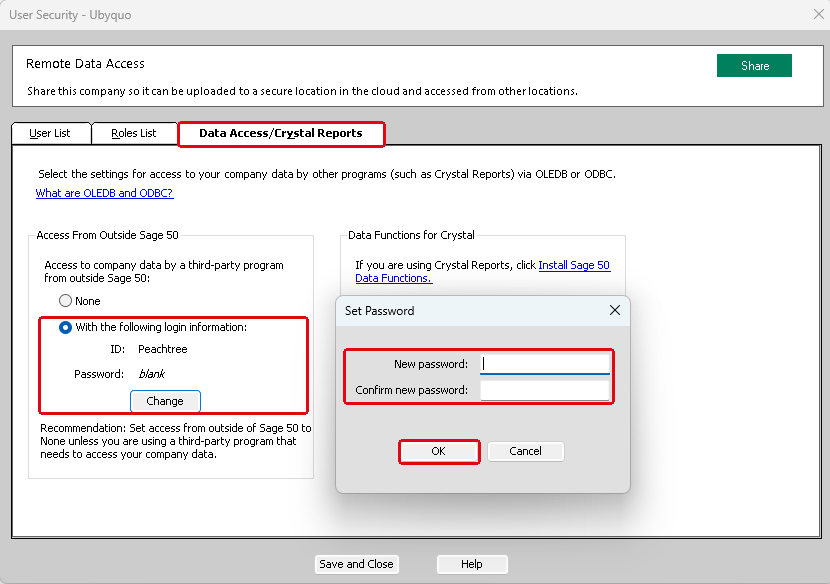
Abre la pestaña Data Access/Crystal Reports
En la ventana User Security, abre la pestaña Data Access/Crystal Reports.
- 4
Permite el acceso desde fuera de Sage 50
En Access From Outside Sage 50, marca With the following login information. El ID es siempre Peachtree.
- 5
Asigna una contraseña al usuario Peachtree
Pulsa Change, escribe la contraseña en New password y Confirm new password, y pulsa OK.
Importante: por defecto el usuario Peachtree no tiene contraseña (aparece como blank). Guarda la contraseña que asignes: la necesitarás en la parte 4.
- 6
Guarda los cambios
Pulsa Save and Close.
Parte 2 Configurar el usuario de Sage 50 en Ubyquo
- 7
Abre la conexión de las carpetas
En Ubyquo, abre la ventana Conexión de las carpetas del ejercicio que vas a conectar. Si aún no hay credenciales, aparece el aviso «No se ha configurado usuario y contraseña de Sage 50» y la lista de empresas está vacía.
- 8
Pulsa «Configurar usuario»
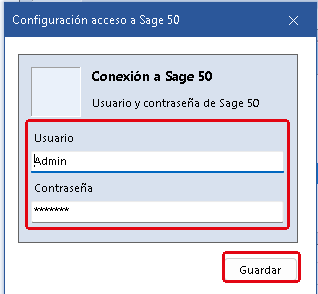
Pulsa Configurar usuario. Se abre la ventana Configuración acceso a Sage 50.
- 9
Escribe el usuario de Sage 50
Escribe el Usuario de Sage 50 (por ejemplo, Admin) y su Contraseña, y pulsa Guardar.
Se cargan las empresas
Ubyquo confirma con «Credenciales guardadas correctamente» y carga la lista de empresas de Sage 50.
Parte 3 Autorizar a Ubyquo en Sage 50
La primera vez que seleccionas una empresa en la lista, Ubyquo pide permiso a Sage 50 para acceder a ella. Mientras el permiso no esté concedido, Ubyquo muestra el aviso Autorización requerida en Sage 50 y cancela la operación.
- 10
Selecciona la empresa
Selecciona la empresa en la lista Empresa de la ventana Conexión de las carpetas.
- 11
Pasa a Sage 50
Si aparece el aviso Autorización requerida en Sage 50, ciérralo y pasa a Sage 50. Si Sage 50 ya tenía abierta esa empresa, ciérralo y vuelve a abrirla para que aparezca la solicitud.
- 12
Permite siempre el acceso
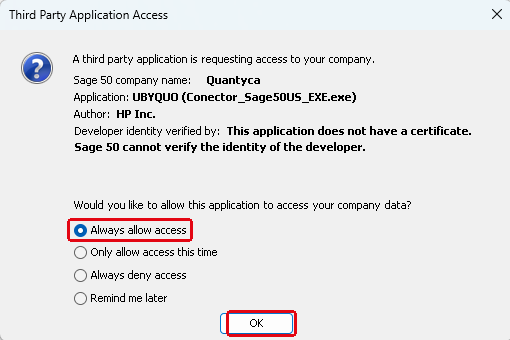
En Sage 50 aparece la ventana Third Party Application Access con la aplicación UBYQUO (Conector_Sage50US_EXE.exe). Marca Always allow access y pulsa OK.
Importante: el aviso «This application does not have a certificate» es normal y no impide la conexión. No elijas Always deny access: Sage 50 bloquearía a Ubyquo en esa empresa y la conexión fallaría con «Acceso denegado». Con Only allow access this time habría que volver a autorizar en cada acceso.
- 13
Vuelve a seleccionar la empresa
Vuelve a Ubyquo y selecciona de nuevo la empresa. La lista Ejercicio se rellena con los ejercicios disponibles.
Parte 4 Configurar el usuario de base de datos en Ubyquo
- 14
Pulsa «Configurar Empresa»
Con la empresa seleccionada en la lista, pulsa Configurar Empresa. Se abre la ventana Configurar usuario de base de datos con el nombre de la empresa.
- 15
Escribe el usuario Peachtree
Escribe Peachtree en Usuario y, en Contraseña, la que asignaste en la parte 1. Pulsa Guardar.
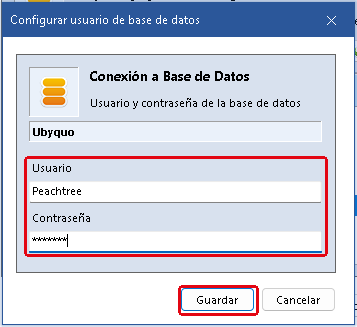
Ubyquo prueba la conexión
Ubyquo prueba la conexión ODBC antes de guardar. Si es correcta, muestra «Credenciales de base de datos guardadas correctamente» con el nombre de la empresa.
Estas credenciales se guardan para cada empresa. Si conectas varias empresas de Sage 50, repite esta parte con cada una.
Parte 5 Establecer la conexión
- 16
Elige la empresa y el ejercicio
Selecciona la empresa y el ejercicio de Sage 50 en las listas Empresa y Ejercicio.
- 17
Pulsa «Establecer conexión»
Pulsa Establecer conexión. La carpeta de Ubyquo queda conectada con esa empresa y ese ejercicio.
¡Listo! La carpeta de Ubyquo ya está conectada con Sage 50 US.
Resumen de credenciales
| Credencial | Dónde se define en Sage 50 | Dónde se introduce en Ubyquo |
|---|---|---|
| Usuario de Sage 50 (p. ej., Admin) | Maintain > Users > Set Up User Security, pestaña User List | Botón Configurar usuario (ventana Configuración acceso a Sage 50) |
| Usuario de base de datos Peachtree | Maintain > Users > Set Up User Security, pestaña Data Access/Crystal Reports | Botón Configurar Empresa (ventana Configurar usuario de base de datos), una vez por empresa |
Resolución de problemas
| Mensaje o síntoma | Causa | Solución |
|---|---|---|
| «No se ha configurado usuario y contraseña de Sage 50» y lista de empresas vacía | Falta el usuario de Sage 50 o su contraseña. | Repite la parte 2. El usuario debe tener contraseña en Sage 50. |
| «Autorización requerida en Sage 50» | Ubyquo aún no tiene permiso para acceder a la empresa. | Sigue la parte 3. Si la ventana no aparece en Sage 50, cierra Sage 50 y vuelve a abrir la empresa. |
| «Acceso denegado. El usuario ha rechazado explícitamente el acceso a la empresa.» | En Sage 50 se eligió Always deny access. | Hay que volver a conceder el acceso a Ubyquo en Sage 50. Contacta con el soporte de Quantyca. |
| «Debe seleccionar una empresa antes de configurar las credenciales de base de datos.» | Se pulsó Configurar Empresa sin una empresa seleccionada. | Selecciona la empresa en la lista y repite la parte 4. |
| «La conexión ODBC a la empresa … ha fallado.» | Contraseña de Peachtree incorrecta, acceso externo en None o servicio Pervasive/Actian detenido. | Revisa la parte 1 y vuelve a introducir la contraseña en la parte 4. Comprueba que el servicio de base de datos de Sage 50 está en marcha. |