
Mis à jour le 18 septembre 2026
Manuel d'utilisation du module Dispatcher
Guide d'utilisation du module Dispatcher, de la connexion au changement de mot de passe.
Connexion
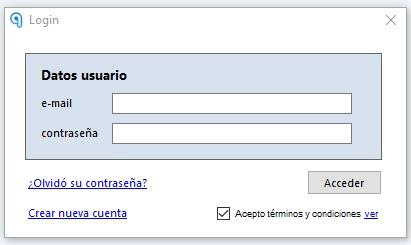
Au lancement du programme, vous devez saisir l'utilisateur, qui correspond à l'adresse e-mail fournie lors de l'inscription, et le mot de passe fourni par l'installateur et/ou le formateur.
Changement de mot de passe
Si vous avez oublié votre mot de passe, cliquez sur l'option « ¿Olvidó su contraseña? » (Mot de passe oublié ?) pour en recevoir un nouveau par e-mail.
Pour changer le mot de passe, suivez ces étapes :
- Allez dans Inicio > Administración de la cuenta (Accueil > Administration du compte). (S'il ne s'exécute pas, vous pouvez y accéder depuis ici)
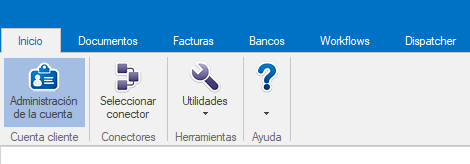
- Sélectionnez l'option « Mis datos » (Mes données) et cliquez sur « Cambiar contraseña » (Changer le mot de passe).
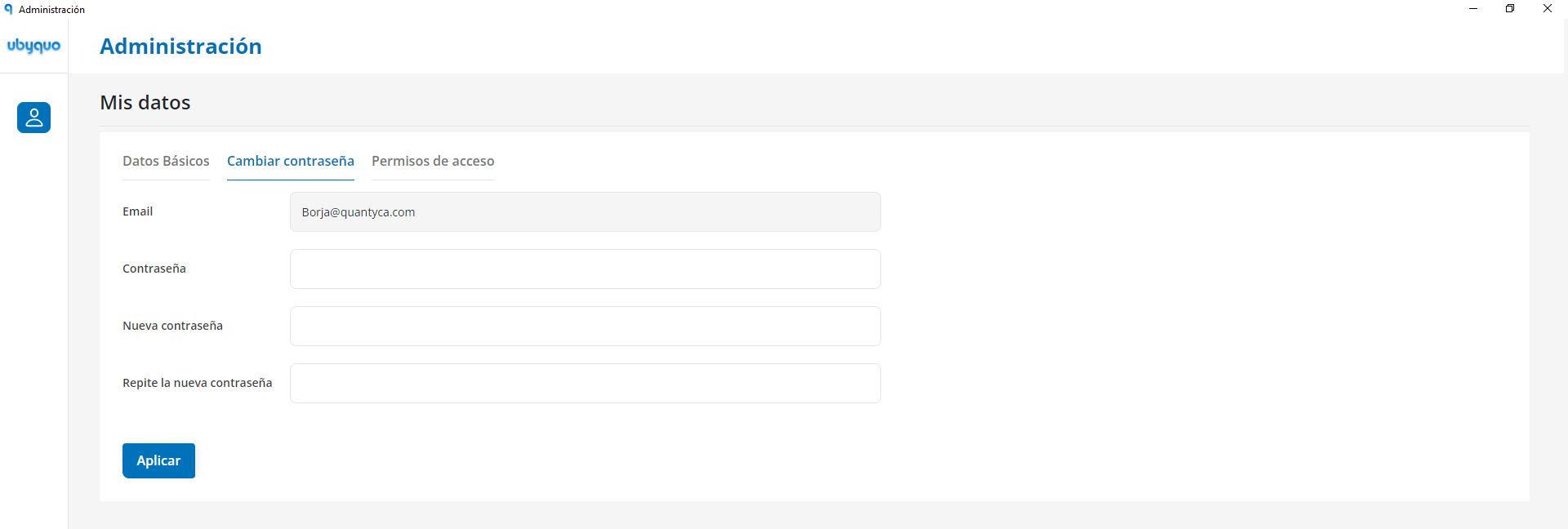
- Le nouveau mot de passe doit être :
- — Alphanumérique
- — D'au moins 8 caractères
- — Contenir des majuscules et des minuscules
Il est recommandé de mettre à jour régulièrement le mot de passe pour des raisons de sécurité.
Accès au Centre d'aide

Pour vous familiariser avec les options du module de documents, accédez au Centro de Ayuda (Centre d'aide) depuis l'icône du module .
Vous y trouverez des articles et des guides détaillés qui vous permettront de résoudre les questions courantes et de tirer le meilleur parti de l'outil.
- Ouvre les options de configuration du module.
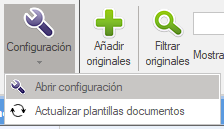
- Actualizar plantilla de documentos (Mettre à jour le modèle de documents) : télécharge de nouveaux modèles de documents originaux.
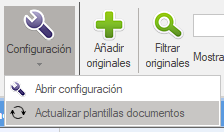
- Añadir originales (Ajouter des originaux) : ouvre une fenêtre Windows pour rechercher et ajouter des documents originaux.
- Filtrar originales (Filtrer les originaux) : ouvre la fenêtre de filtre avancé.
Options de filtre des originaux :
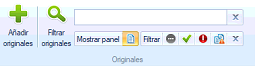
- Filtrer par un texte.
- Afficher ou masquer la fenêtre des documents originaux.
- Afficher ou masquer les originaux en attente de traitement.
- Afficher ou masquer les originaux traités correctement.
- Afficher ou masquer les originaux traités avec erreur.
- Afficher ou masquer les originaux en double.
Filtrer les documents :
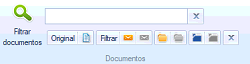
- Filtrer par un texte.
- Afficher ou masquer différents types de documents selon leur état et leur destination.
- Affiche ou masque les documents envoyés par e-mail.
- Affiche ou masque les documents non envoyés par e-mail.
- Affiche ou masque les documents enregistrés dans le dossier.
- Affiche ou masque les documents non enregistrés dans le dossier.
- Affiche ou masque les documents envoyés à votre département dans le module Documents.
- Affiche ou masque les documents non envoyés à votre département dans le module Documents.

Ouvre l'Excel contenant les informations pour l'envoi des documents :
- Identification des sociétés et des salariés (CIF – Nom)
- E-mails des destinataires (responsables de département et salariés)
- Profil d'envoi (facultatif)
Feuille FiscalLaboral : contient les données des sociétés.
IMPORTANT : le nom de société qui apparaît à côté du CIF est celui qui sera utilisé dans tout le module.
Feuille Trabajadores (Salariés) : contient les données des salariés et sera utilisée lorsque nous choisissons l'option Enviar a trabajador (Envoyer au salarié).
Envoi de documents
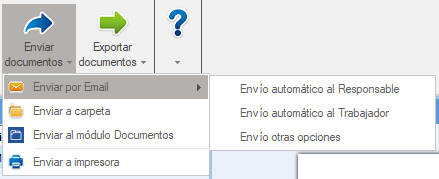
Permet d'envoyer les documents reconnus vers différentes destinations (e-mail, dossiers, module Documents, imprimante).
- Envío automático al Responsable (Envoi automatique au responsable) : envoie un e-mail en mettant comme destinataires ceux qui figurent pour la société dans la feuille FiscalLaboral.
- Envío automático al Trabajador (Envoi automatique au salarié) : lorsque le document concerne un salarié (fiches de paie, attestations de retenues…), l'envoie par e-mail à l'adresse qui figure dans la feuille Trabajadores.
- Envío otras opciones (Envoi : autres options) : nous choisissons nous-mêmes le Perfil de envío (Profil d'envoi) et le Destinatario (Destinataire).
Options de profil d'envoi
- Enviar con perfil automático (Envoyer avec le profil automatique) : e-mail par défaut.
- Enviar con este perfil (Envoyer avec ce profil) : choisir parmi les e-mails possibles.
Options de destinataires
- Enviar a destinatarios (Envoyer aux destinataires) : à l'e-mail correspondant au document.
- Enviar a trabajadores (Envoyer aux salariés) : spécifique aux fiches de paie, au titulaire du document.
- Enviar con gestor correo (Envoyer avec le client de messagerie) : ouvre le client de messagerie par défaut de l'ordinateur.
- Enviar a Carpeta (Envoyer vers un dossier) : envoie les documents sélectionnés vers le dossier configuré lors du démarrage du module Dispatcher.
- Enviar al Módulo Documentos (Envoyer au module Documents) : envoie les documents sélectionnés au département correspondant du module Documents.
- Enviar a Impresora (Envoyer à l'imprimante) : imprime les documents sélectionnés.
Exporter les documents
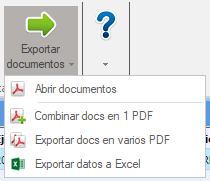
Permet d'exporter des informations de Dispatcher, comme les documents sélectionnés en PDF ou des données vers Excel.
- Ouvre les documents sélectionnés en PDF.
- Combine et enregistre les documents sélectionnés dans un seul PDF.
- Exporte en enregistrant les documents sélectionnés en PDF.
- Exporte les données des documents sélectionnés vers Excel.
Formulaire principal
Le formulaire principal du module Dispatcher d'Ubyquo est l'interface à partir de laquelle les utilisateurs peuvent gérer les documents qui seront traités, classés et envoyés. Cette interface se compose de plusieurs zones clés :
En haut à gauche du formulaire se trouvent deux sections fondamentales pour le filtrage et l'organisation des documents :
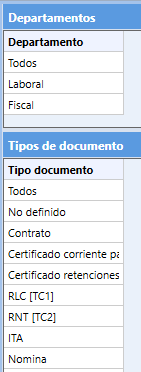
- Departamentos (Départements) : cette liste affiche les différents départements de la société configurés pour travailler avec le module Dispatcher. En sélectionnant un département, le système filtre les documents associés à ce domaine (par exemple, Laboral, Fiscal, Comptabilité, etc.).
- Tipos de Documento (Types de document) : cette liste affiche tous les types de documents que Dispatcher est capable de reconnaître et de classer automatiquement (par exemple, fiches de paie, contrats, attestations, modèles fiscaux, etc.).
Ces sections permettent une navigation fluide et ciblée dans le flux de travail.
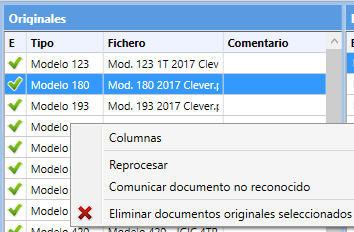
Cette fenêtre affiche les documents originaux qui ont été ajoutés au système mais qui n'ont pas encore été entièrement traités ni classés comme documents officiels.
Les fonctionnalités disponibles sont :
- Columnas (Colonnes) : permet d'afficher ou de masquer certaines colonnes contenant des informations relatives aux fichiers originaux. Utile pour personnaliser la vue selon les besoins de l'utilisateur.
- Reprocesar (Retraiter) : retraite à nouveau les fichiers sélectionnés. Cette option est utile si la configuration de Dispatcher a été mise à jour ou s'il y a eu des erreurs lors de la reconnaissance précédente.
- Comunicar documento no reconocido (Signaler un document non reconnu) : envoie automatiquement un e-mail à Quantyca pour l'informer que le fichier n'a pas pu être reconnu par le système.
Le fichier lui-même est joint à l'e-mail pour faciliter l'analyse par le support technique. - Eliminar documentos originales seleccionados (Supprimer les documents originaux sélectionnés) : supprime du système les fichiers sélectionnés dans cette fenêtre. Cette action est irréversible ; elle doit donc être utilisée avec précaution.
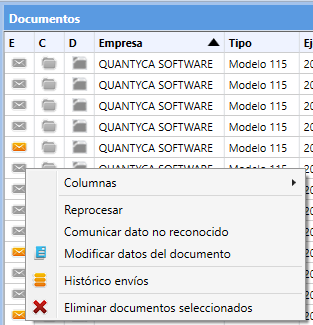
Une fois les fichiers originaux traités, les documents reconnus et validés sont transférés dans cette fenêtre.
Les fonctions disponibles dans cette section sont :
- Columnas : permet de personnaliser les colonnes affichées ou masquées pour visualiser plus clairement les données des documents.
- Reprocesar : exécute à nouveau le traitement sur les documents sélectionnés. Cette action est utile pour reclasser des documents après des ajustements de configuration ou des corrections manuelles.
- Comunicar dato no reconocido (Signaler une donnée non reconnue) : si le système n'a pas reconnu un champ du document (par exemple, le NIF, le nom de la société, le type de document), il est possible d'en informer Quantyca.
L'e-mail inclut le document en pièce jointe pour l'analyse technique. - Modificar datos del documento (Modifier les données du document) : permet à l'utilisateur de modifier manuellement les champs du document (comme la date, le type, la société, etc.) en cas de reconnaissance incorrecte.
- Histórico de envíos (Historique des envois) : affiche un enregistrement détaillé de tous les envois effectués depuis le système :
- — Envois par e-mail
- — Envois vers des dossiers
- — Envois vers le module Documents (associé à des départements comme Laboral ou Fiscal)
- Eliminar documentos seleccionados (Supprimer les documents sélectionnés) : supprime définitivement de cette fenêtre les documents sélectionnés.
Sur le côté droit du formulaire se trouve le Visor (Visionneuse), qui permet de visualiser directement l'image du document sélectionné.
- Visualisation intégrée :
Il s'agit d'un aperçu du document sans devoir l'ouvrir avec des applications externes. - Utilité :
Facilite la vérification du contenu du document et la validation visuelle des données avant d'effectuer des envois ou des modifications.
Travailler avec Dispatcher
Le module Dispatcher d'Ubyquo permet d'ajouter des documents qui seront ensuite classés et envoyés par les différents canaux configurés (e-mail, dossiers, module Documents ou imprimantes). Voici les méthodes disponibles pour ajouter des documents au système :

Cette option permet de sélectionner manuellement les documents depuis le système de fichiers de Windows.
- Accès : cliquez sur l'option « Añadir originales » dans le ruban.
- Fonctionnement : une fenêtre de l'explorateur de fichiers Windows s'ouvre. Vous pouvez y sélectionner un ou plusieurs documents, quel que soit leur type.
- Classement automatique : une fois les fichiers ajoutés, Dispatcher les traite et les classe automatiquement selon leur type de document (fiches de paie, contrats, attestations, etc.).
Une façon rapide et intuitive d'ajouter des documents au système.
- Procédure : ouvrez une fenêtre de l'explorateur de fichiers Windows, sélectionnez les documents à ajouter et faites-les glisser vers la fenêtre « Originales » (Originaux) du module Dispatcher.
- Classement : une fois déposés, les documents sont automatiquement traités et catégorisés par Ubyquo selon leur type.
Une option avancée qui permet l'intégration directe avec le système de dossiers de l'ordinateur, particulièrement utile pour les automatismes.
- Emplacement : ce dossier se trouve dans le chemin d'installation d'Ubyquo :
...\Quantyca\Ubyquo\Ubyquo Import\ - Accès direct : vous pouvez aussi y accéder rapidement en faisant un clic droit sur l'icône d'Ubyquo dans la barre des tâches (à côté de l'horloge) et en sélectionnant l'option qui ouvre directement le dossier
$Ubyquo Dispatcher.

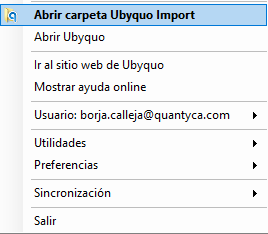
- Structure : à l'intérieur, vous trouverez un dossier spécifique pour chaque adresse e-mail configurée comme profil d'envoi.
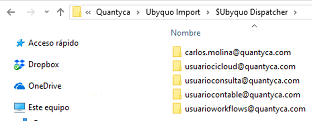
- Fonctionnement : il suffit de copier les documents dans le dossier correspondant. Il n'est pas nécessaire qu'Ubyquo soit ouvert ; le système détecte automatiquement les fichiers et les classe.
Automatisation
Si l'envoi automatique de documents a été configuré (par e-mail, vers un dossier ou vers le module Documents), aucune étape supplémentaire n'est nécessaire après l'ajout des documents.
Dans le cas contraire, vous devrez exécuter manuellement les actions d'envoi depuis le module Dispatcher.
Comment télécharger les modèles depuis le site de l'AEAT ?
Cette section explique comment obtenir les modèles officiels depuis le site web de l'Agencia Tributaria (AEAT, administration fiscale espagnole), étape nécessaire pour l'ajout et le classement automatique ultérieurs dans le module Dispatcher d'Ubyquo.
Télécharger les modèles depuis le site de l'AEAT