
Mis à jour le 24 septembre 2026
Comment recomptabiliser une facture déjà exportée vers l'ERP
Renvoyez une facture exportée vers À comptabiliser, corrigez-la et renvoyez-la à votre logiciel comptable.
Si vous devez modifier et recomptabiliser une facture déjà exportée vers l'ERP ou le logiciel comptable, vous pouvez la renvoyer à l'étape Por contabilizar (À comptabiliser), effectuer les modifications nécessaires et l'exporter de nouveau.
Étapes pour recomptabiliser la facture
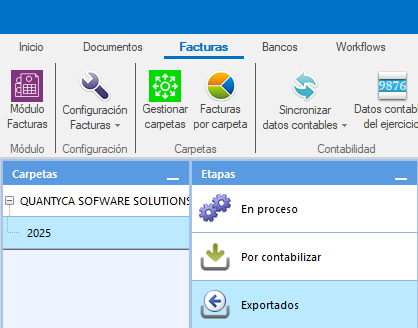
Accéder aux factures exportées
Dans l'onglet Facturas (Factures) de Ubyquo, accédez à l'étape Exportadas (Exportées).
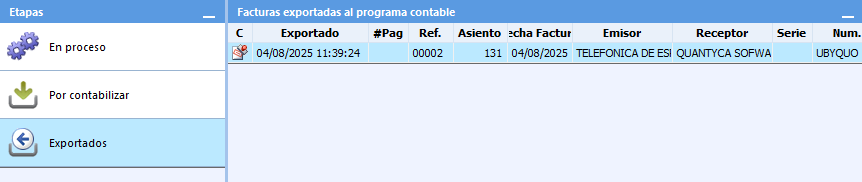
Sélectionner la facture
Sélectionnez la ou les factures que vous souhaitez recomptabiliser.
Renvoyer la facture à « Por contabilizar »
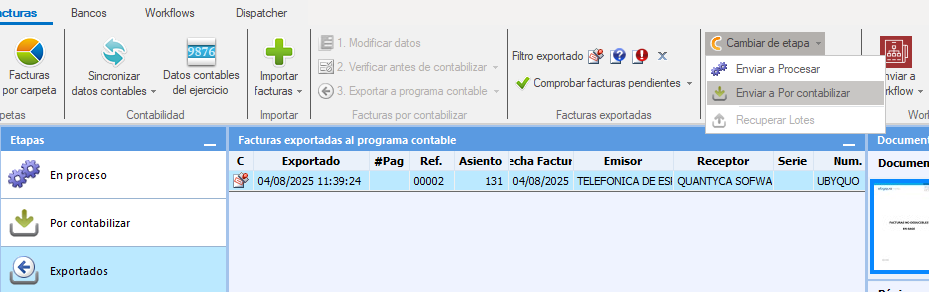
En haut, sélectionnez :
Cambiar etapa > Enviar a Por contabilizar (Changer d'étape > Envoyer vers À comptabiliser)
Modifier les données de la facture
Accédez à l'étape Por contabilizar et modifiez ou complétez les données de la facture dont vous avez besoin.
Une fois les modifications effectuées, enregistrez la facture.
Désactiver le déplacement automatique vers Exportadas
Avant d'exporter de nouveau la facture, décochez l'option :
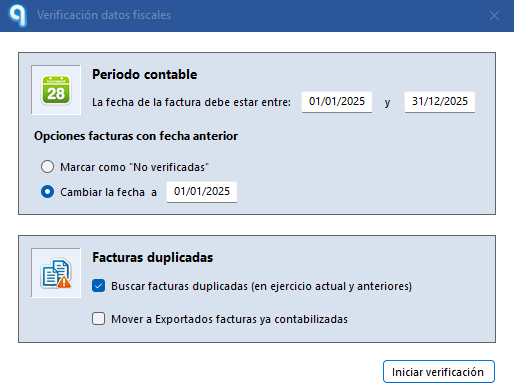
Mover a Exportados facturas ya contabilizadas (Déplacer vers Exportées les factures déjà comptabilisées)
Cette option doit être désactivée pour éviter que la facture passe directement à Exportadas sans refaire le processus d'exportation.
Exporter de nouveau la facture
Une fois les modifications effectuées et l'option précédente désactivée, exportez de nouveau la facture vers l'ERP.
La facture refera le processus d'exportation avec les données mises à jour.