
Mis à jour le 9 octobre 2026
Créer des sociétés dans Ubyquo en masse depuis Excel
Gagnez du temps en créant plusieurs sociétés à la fois avec un modèle Excel, y compris à partir des données de Sage.
Ubyquo permet de créer plusieurs sociétés en masse à l'aide d'un modèle Excel, sans avoir à enregistrer chaque société séparément.
Si vous utilisez Sage
Avec Sage Despachos ou Sage 200, vous pouvez obtenir les données des sociétés directement depuis Sage et vous en servir pour préparer le fichier Excel (dernière section).
Partie 1 Remplir le modèle Excel
- 1
Téléchargez le modèle
Téléchargez le modèle d'Ubyquo : Télécharger le modèle Excel pour importer des sociétés.
- 2
Remplissez-le
Ouvrez le modèle, complétez les champs obligatoires de chaque société à créer et enregistrez le fichier.
Partie 2 Créer les sociétés dans Ubyquo
- 3
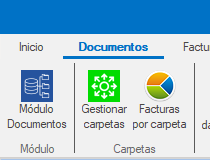
Ouvrez « Gestionar carpetas »
Ouvrez Ubyquo et allez dans l'option Gestionar carpetas (Gérer les dossiers).
- 4
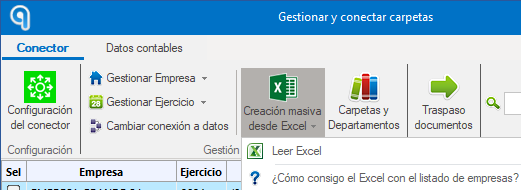
Cliquez sur « Creación masiva desde Excel »
Cliquez sur Creación masiva desde Excel (Création en masse depuis Excel) et sélectionnez Leer Excel (Lire Excel).
- 5
Choisissez le modèle
Recherchez et sélectionnez le modèle que vous avez rempli.
Les dossiers sont créés
Ubyquo crée automatiquement les dossiers des sociétés incluses dans le fichier.
Sage Obtenir les données depuis Sage Despachos ou Sage 200
- 1
Exportez les sociétés depuis Sage
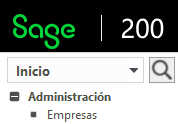
Ouvrez Sage, allez dans Inicio > Empresas (Accueil > Sociétés), cliquez sur Exportar a Excel (Exporter vers Excel) et enregistrez le fichier généré.
- 2
Retirez celles en trop
Ouvrez le fichier Excel et supprimez les lignes des sociétés que vous ne voulez pas importer.
- 3
Ajoutez la colonne « Ejercicio » Obligatoire
Ajoutez une colonne nommée Ejercicio (Exercice) et remplissez-la avec l'exercice fiscal de chaque société.
Si vous n'ajoutez pas la colonne Ejercicio avec sa valeur, le code de la société ne sera pas enregistré.
- 4
Importez-le dans Ubyquo
Une fois le fichier prêt, utilisez l'option Creación masiva desde Excel d'Ubyquo pour importer les données (partie 2).