
Actualizado el 9 de octubre de 2026
Manual de usuario del módulo Dispatcher
Inicia sesión, conoce las opciones del módulo y añade documentos para que Dispatcher los clasifique y envíe.
Inicio de Sesión
- 1
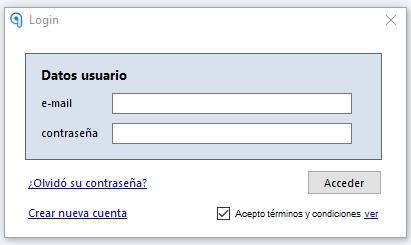
Inicia sesión
Al abrir el programa, escribe tu usuario (el correo electrónico que diste en el registro) y la contraseña que te dio el instalador o el formador.
Si la olvidas, pulsa ¿Olvidó su contraseña? para recibir una nueva en tu correo electrónico.
Cambio de Contraseña
- 2
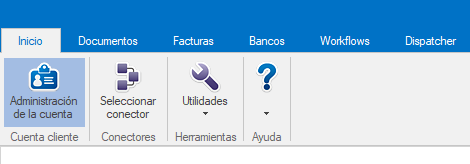
Abre la administración de la cuenta
Ve a Inicio › Administración de la cuenta. Si no se abre, entra desde aquí.
- 3
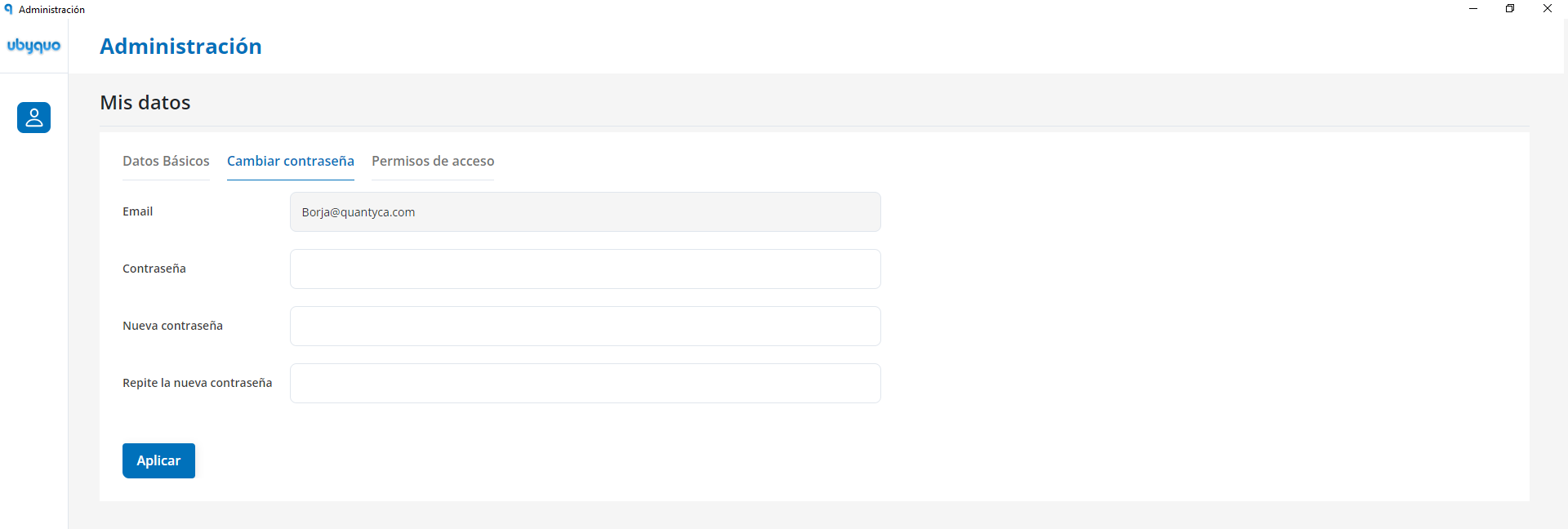
Cambia la contraseña
Elige Mis datos y pulsa Cambiar contraseña. La nueva contraseña tiene que:
Ser alfanuméricaTener al menos 8 caracteresIncluir mayúsculas y minúsculasPor seguridad, te recomendamos cambiarla con regularidad.
Acceso al Centro de Ayuda

Para familiarizarse con las opciones del módulo de documentos, acceda al Centro de Ayuda desde el icono del módulo .
Ahí encontrará artículos y guías detalladas que le permitirán resolver dudas comunes y sacar el máximo provecho de la herramienta.
- Abre las opciones de configuración del módulo.
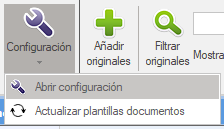
- Actualizar plantilla de documentos: Descarga nuevas plantillas de documentos originales.
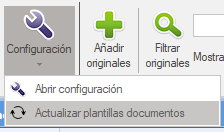
- Añadir originales: Abre una ventana de Windows para buscar y agregar documentos originales.
- Filtrar originales: Abre la ventana de filtro avanzado.
Opciones de filtro de originales:
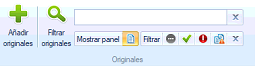
- Filtrar por un texto.
- Mostrar u ocultar la ventana de documentos originales.
- Mostrar u ocultar originales pendientes de procesar.
- Mostrar u ocultar originales procesados correctamente.
- Mostrar u ocultar originales procesados con error.
- Mostrar u ocultar originales duplicados.
Filtrar documentos:
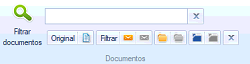
- Filtrar por un texto.
- Mostrar u ocultar diferentes tipos de documentos según el estado y destino.
- Muestra u oculta documentos enviados por e-mail.
- Muestra u oculta documentos no enviados por e-mail.
- Muestra u oculta documentos guardados a la carpeta.
- Muestra u oculta documentos no guardados a la carpeta.
- Muestra u oculta documentos enviados a su departamento en el Módulo Documentos.
- Muestra u oculta documentos no enviados a su departamento en el Módulo Documentos.

Abre el Excel con información para los envíos de documentos:
- Identificación de empresas y trabajadores (CIF – Nombre)
- E-mails de destinatarios (responsables departamento y trabajadores)
- Perfil de envío (opcional)
Hoja FiscalLaboral: Contiene los datos de las empresas.
IMPORTANTE: El nombre de empresa que aparece junto al CIF es el que se usará en todo el módulo.
Hoja Trabajadores: Contiene los datos de los trabajadores y se usará cuando escojamos la opción de Enviar a trabajador.
Envío de documentos
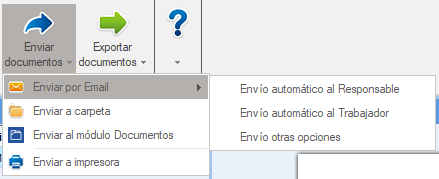
Permite enviar documentos reconocidos a diferentes destinos (e-mail, carpetas, Módulo Documentos, impresora).
- Envío automático al Responsable: Envía un e-mail poniendo como destinatarios los que aparecen en la empresa en la hoja FiscalLaboral.
- Envío automático al Trabajador: Cuando el documento tiene un trabajador (nóminas, certificados de retenciones…), lo envía por e-mail al que aparece en la hoja Trabajadores.
- Envío otras opciones: Elegimos nosotros el Perfil de envío y Destinatario.
Opciones Perfil de envío
- Enviar con perfil automático: E-mail por defecto.
- Enviar con este perfil: Elegir entre los posibles e-mails.
Opciones Destinatarios
- Enviar a destinatarios: Al e-mail que corresponda el documento.
- Enviar a trabajadores: Específico para nóminas, al titular del documento.
- Enviar con gestor correo: Abre el gestor de correo que el ordenador tiene por defecto.
- Enviar a Carpeta: Envía a la carpeta que se configuró en su momento de arranque del Módulo Dispatcher los documentos seleccionados.
- Enviar al Módulo Documentos: Envía al departamento correspondiente del Módulo Documentos los documentos seleccionados.
- Enviar a Impresora: Imprime los documentos seleccionados.
Exporta documentos
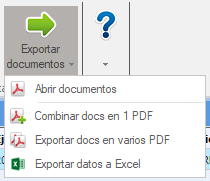
Permite exportar información de Dispatcher, como documentos seleccionados en PDF o datos a Excel.
- Abre los documentos seleccionados en PDF.
- Combina y guarda los documentos seleccionados en 1 PDF.
- Exporta guardando los documentos seleccionados en PDF.
- Exporta los datos de los documentos seleccionados a Excel.
Formulario Principal
El formulario principal del Módulo Dispatcher de Ubyquo es la interfaz desde la cual los usuarios pueden gestionar los documentos que serán procesados, clasificados y enviados. Esta interfaz está compuesta por varias áreas clave:
En la parte superior izquierda del formulario se encuentran dos secciones fundamentales para el filtrado y organización de los documentos:
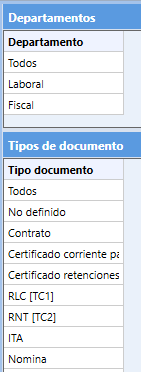
- Departamentos: Esta lista muestra los distintos departamentos de la empresa que están configurados para trabajar con el Módulo Dispatcher. Seleccionando un departamento, el sistema filtrará los documentos asociados a esa área (por ejemplo, Laboral, Fiscal, Contabilidad, etc.).
- Tipos de Documento: Aquí se muestran todos los tipos de documentos que Dispatcher es capaz de reconocer y clasificar automáticamente (por ejemplo, nóminas, contratos, certificados, modelos tributarios, etc.).
Estas secciones permiten una navegación ágil y focalizada dentro del flujo de trabajo.
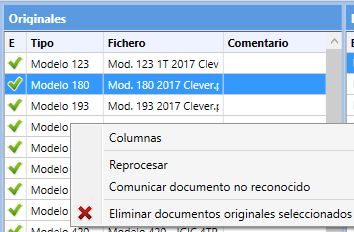
Esta ventana muestra los documentos originales que han sido añadidos al sistema, pero que aún no han sido completamente procesados o clasificados como documentos oficiales.
Las funcionalidades disponibles son:
- Columnas: Permite mostrar u ocultar determinadas columnas con información relacionada a los ficheros originales. Útil para personalizar la vista según las necesidades del usuario.
- Reprocesar: Reprocesa nuevamente los ficheros seleccionados. Esta opción es útil si se ha actualizado la configuración de Dispatcher o si hubo errores en el reconocimiento anterior.
- Comunicar documento no reconocido: Envía automáticamente un correo electrónico a Quantyca informando que el fichero no ha podido ser reconocido por el sistema.
Incluye el propio fichero como adjunto para facilitar el análisis por parte del soporte técnico. - Eliminar documentos originales seleccionados: Elimina del sistema los ficheros seleccionados en esta ventana. Esta acción es irreversible, por lo que debe usarse con precaución.
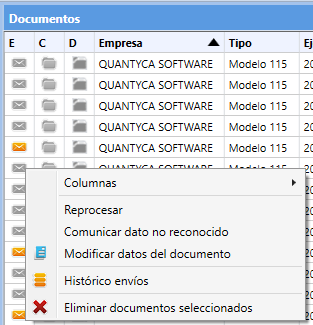
Una vez procesados los ficheros originales, los documentos reconocidos y validados se trasladan a esta ventana.
Las funciones disponibles en esta sección son:
- Columnas: Permite personalizar qué columnas se muestran u ocultan para visualizar los datos de los documentos de forma más clara.
- Reprocesar: Ejecuta nuevamente el procesamiento sobre los documentos seleccionados. Esta acción es útil para volver a clasificar documentos tras ajustes en la configuración o correcciones manuales.
- Comunicar dato no reconocido: En caso de que el sistema no haya reconocido algún campo del documento (por ejemplo, el NIF, nombre de empresa, tipo de documento), se puede notificar a Quantyca.
El correo incluye el documento como adjunto para su análisis técnico. - Modificar datos del documento: Permite al usuario editar manualmente los campos del documento (como fecha, tipo, empresa, etc.) en caso de reconocimiento incorrecto.
- Histórico de envíos: Muestra un registro detallado de todos los envíos realizados desde el sistema:
- — Envíos por correo electrónico
- — Envíos a carpetas
- — Envíos al Módulo Documentos (asociado a departamentos como Laboral o Fiscal)
- Eliminar documentos seleccionados: Elimina definitivamente los documentos seleccionados de esta ventana.
En la parte derecha del formulario se encuentra el Visor, que permite visualizar directamente la imagen del documento seleccionado.
- Visualización integrada:
Se trata de una vista previa del documento sin necesidad de abrirlo con aplicaciones externas. - Utilidad:
Facilita la verificación del contenido del documento y la validación visual de los datos antes de realizar envíos o modificaciones.
Trabajar con Dispatcher
El módulo Dispatcher de Ubyquo permite añadir documentos que posteriormente serán clasificados y enviados a través de los distintos canales configurados (correo electrónico, carpetas, Módulo Documentos o impresoras). A continuación, se detallan los métodos disponibles para añadir documentos al sistema:
Opción 1 Añadir originales
- 1
Pulsa «Añadir originales»
En la cinta de opciones, pulsa Añadir originales.

- 2
Elige los documentos
Se abre el explorador de archivos de Windows: selecciona uno o varios documentos, sean del tipo que sean.
Dispatcher los clasifica
Al añadirlos, Dispatcher los procesa y clasifica automáticamente según su tipo de documento (nóminas, contratos, certificados…).
Opción 2 Arrastrar y soltar
- 1
Arrastra los documentos
Abre el explorador de archivos de Windows, selecciona los documentos y arrástralos a la ventana Originales de Dispatcher: es una forma rápida e intuitiva de incorporarlos.
Se clasifican solos
Al soltarlos, Ubyquo los procesa y clasifica automáticamente según su tipo.
Opción 3 Copiar en la carpeta de Dispatcher
- 1
Abre la carpeta de Dispatcher
Está en la ruta de instalación de Ubyquo:
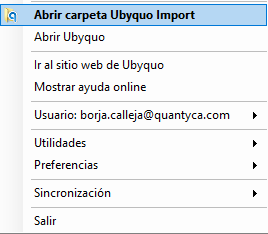
...\Quantyca\Ubyquo\Ubyquo Import\. También puedes hacer clic con el botón derecho en el icono de Ubyquo de la barra de tareas (junto al reloj) y elegir la opción que abre la carpeta
$Ubyquo Dispatcher.Es una opción avanzada que se integra directamente con las carpetas del equipo; útil sobre todo para automatismos.
- 2
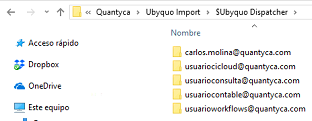
Elige la carpeta del perfil
Dentro hay una carpeta para cada dirección de correo electrónico configurada como perfil de envío.
- 3
Copia los documentos
Copia los documentos en la carpeta que corresponda. No hace falta tener Ubyquo abierto: el sistema detecta los archivos y los clasifica automáticamente.
Automatización
Si se ha configurado el envío automático de documentos (por e-mail, a carpeta o al Módulo Documentos), no será necesario realizar ningún paso adicional tras añadir los documentos.
En caso contrario, deberás ejecutar manualmente las acciones de envío desde el Módulo Dispatcher.
¿Cómo descargar modelos de la web de AEAT?
En esta sección se explica cómo obtener los modelos oficiales desde la página web de la Agencia Tributaria (AEAT), paso necesario para la posterior incorporación y clasificación automática dentro del Módulo Dispatcher de Ubyquo.
Descargar modelos de la web AEAT