
Actualizado el 9 de octubre de 2026
Crear empresas en Ubyquo de forma masiva desde Excel
Ahorra tiempo creando varias empresas a la vez con una plantilla de Excel, también con datos de Sage.
Ubyquo permite crear varias empresas de forma masiva mediante una plantilla de Excel, sin tener que dar de alta cada empresa por separado.
Si usas Sage
Con Sage Despachos o Sage 200 puedes obtener los datos de las empresas directamente desde Sage y preparar con ellos el Excel (último apartado).
Parte 1 Rellenar la plantilla de Excel
- 1
Descarga la plantilla
Descarga la plantilla de Ubyquo: Descargar plantilla de Excel para importar empresas.
- 2
Rellénala
Abre la plantilla, completa los campos obligatorios de cada empresa que quieras crear y guarda el archivo.
Parte 2 Crear las empresas en Ubyquo
- 3
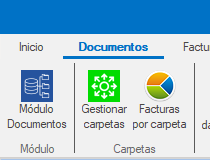
Abre «Gestionar carpetas»
Abre Ubyquo y entra en la opción Gestionar carpetas.
- 4
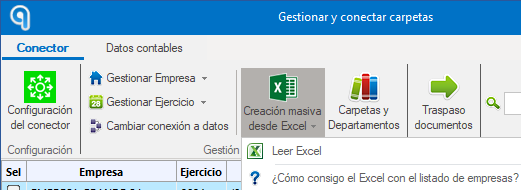
Pulsa «Creación masiva desde Excel»
Haz clic en Creación masiva desde Excel y selecciona Leer Excel.
- 5
Elige la plantilla
Busca y selecciona la plantilla que has rellenado.
Las carpetas se crean solas
Ubyquo crea automáticamente las carpetas de las empresas incluidas en el archivo.
Sage Obtener los datos desde Sage Despachos o Sage 200
- 1
Exporta las empresas desde Sage
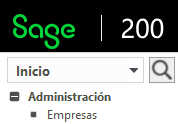
Abre Sage, ve a Inicio > Empresas, haz clic en Exportar a Excel y guarda el archivo generado.
- 2
Quita las que sobran
Abre el Excel y elimina las filas de las empresas que no quieres importar.
- 3
Añade la columna «Ejercicio» Obligatorio
Añade una columna llamada Ejercicio y rellénala con el ejercicio fiscal que corresponda a cada empresa.
Si no añades la columna Ejercicio con su valor, no se grabará el código de empresa.
- 4
Impórtalo en Ubyquo
Con el archivo preparado, usa la opción Creación masiva desde Excel de Ubyquo para importar los datos (parte 2).